KI-Videobearbeitung
Was ist KI-Videobearbeitung?
KI-Videobearbeitung heißt, ein Video mit KI zu verändern. Assistierende Tools beschleunigen den gewöhnlichen Schnitt: Pausen schneiden, Untertitel hinzufügen, neu rahmen. Generatives Bearbeiten, das Thema dieser Seite, verändert, was im Bild ist: Es tauscht aus, entfernt, fügt hinzu oder gestaltet Dinge in einem echten Clip neu, während Timing und Kamera bleiben, wie sie waren.
Vom DreamBench-Team. Aktualisiert am .
KI-Videobearbeitung auf einen Blick
Auf einen Blick
- Eingabe
- Ein Video, eine Anweisung und oft ein Bild von dem, was erscheinen soll.
- Ergebnis
- Derselbe Clip – der genannte Teil verändert, der Rest beibehalten.
- Bearbeitungen
- Austauschen, hinzufügen, entfernen, neu gestalten und eine Bewegung auf eine neue Figur übertragen.
- Was erhalten bleibt
- Timing, Kamerabewegung und, sofern du sie nicht änderst, die Personen und Orte.
- Noch schwierig
- Schnelle Bewegung, Dinge, die sich voreinander schieben, Haar und Rauch sowie lange Clips.
Etwas austauschen
Eine Person, ein Objekt oder ein Lebewesen wird ersetzt; die Bewegung bleibt.
Etwas hinzufügen
Ein neues Objekt oder eine neue Figur kommt in die Szene und bewegt sich mit ihr.
Etwas entfernen
Das Objekt verschwindet; der Hintergrund dahinter wird aufgefüllt.
Look ändern
Stil, Epoche oder Licht ändern sich; Formen und Bewegung bleiben.
Bewegung übertragen
Die Bewegung eines Clips steuert eine andere Figur.
Welche Bearbeitung brauche ich?
Eine Person oder ein Objekt ersetzen: Ein Austausch: Bewegung und Timing der Person bleiben, und an ihrer Stelle wird eine neue Figur oder ein neues Objekt generiert, aus einem Bild oder einer Beschreibung. Wähle in Morph „Etwas austauschen“ und tagge den Ersatz mit einem Bild.
Etwas Neues in die Szene setzen: Ein Hinzufügen: Die ursprüngliche Szene und ihre Bewegung bleiben, und ein neues Objekt oder eine neue Figur wird hineingeneriert. Wähle in Morph „Etwas hinzufügen“ und sag, wohin es soll.
Etwas herausnehmen: Ein Entfernen, also Video-Inpainting: Das Objekt verschwindet, und der Hintergrund dahinter wird in jedem Frame aufgefüllt. Wähle in Morph „Etwas entfernen“ und nenne auch seinen Schatten und seine Spiegelung.
Den ganzen Look ändern: Eine Neugestaltung: Umrisse, Tiefe und Bewegung jedes Frames bleiben, und ihre Oberfläche wird im Stil neu gemalt, den du nennst, von Anime bis Knetanimation. Wähle in Morph „Look ändern“.
Eine andere Figur die Bewegung ausführen lassen: Bewegungsübertragung: Pose und Timing werden aus dem Clip gelesen, und eine neue Figur führt sie aus. Wähle in Morph „Bewegung übertragen“ und tagge die Figur mit einem Bild.
Zwei Arten von KI-Videobearbeitung
Die meiste KI in gängigen Schnitt-Apps unterstützt die Person am Schnittplatz: Sie findet die Schnitte, entfernt Pausen, schreibt Untertitel und passt einen Clip ans Handyformat an. Sie arbeitet mit dem Material, das du gefilmt hast. Generative Bearbeitung verändert das Material selbst.
| Was es tut | Erzeugt neue Pixel | Beispiele | |
|---|---|---|---|
| Unterstützend | Beschleunigt den gewohnten Schnitt | Nein | Pausen und Stille herausschneiden, Untertitel, Bildausschnitt anpassen, die besten Takes auswählen |
| Generativ | Verändert, was im Bild ist | Ja | Eine Person austauschen, ein Objekt entfernen, eine Szene neu gestalten, eine Bewegung übertragen |
DreamBench macht die generative Art, mit Morph. Um sie geht es im Rest dieser Seite.
Zwei echte KI-Videobearbeitungen, vorher und nachher
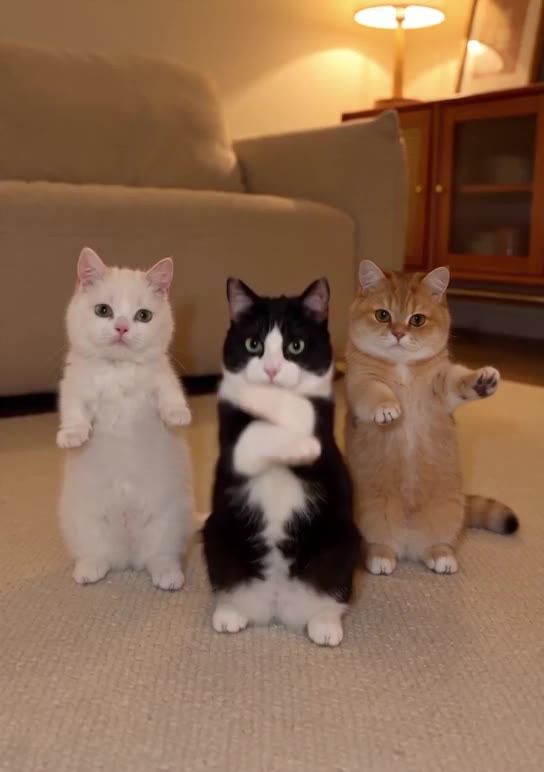
Beide wurden mit Morph aus echten Clips gemacht. Zieh die Linie über jeden, um das Original mit der Bearbeitung zu vergleichen.
 Original
 Mit Morph
Ändere den Hintergrund zu @livingroom, angeordnet wie in @floorplan, aber tausche die 3 Katzen gegen @yickshuncat, @oreo und @mango.
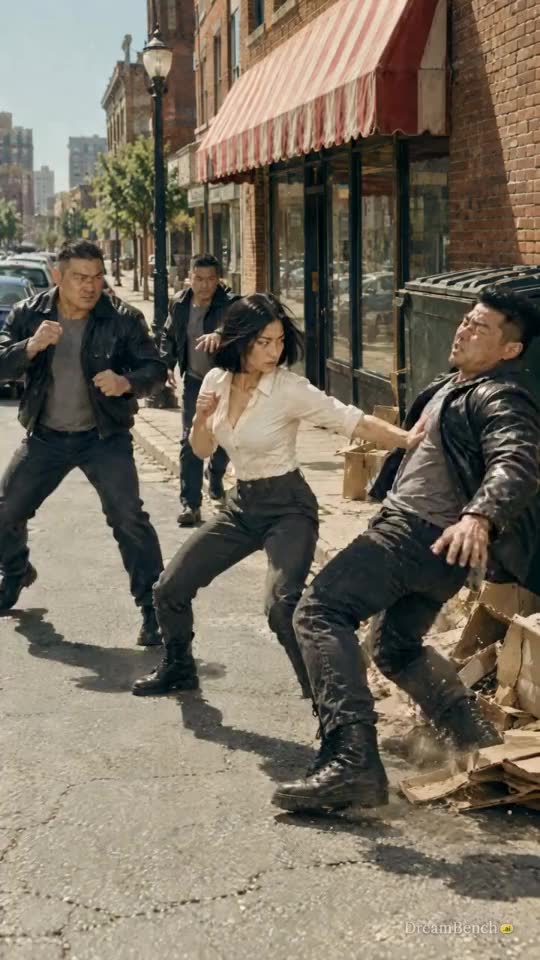 Original
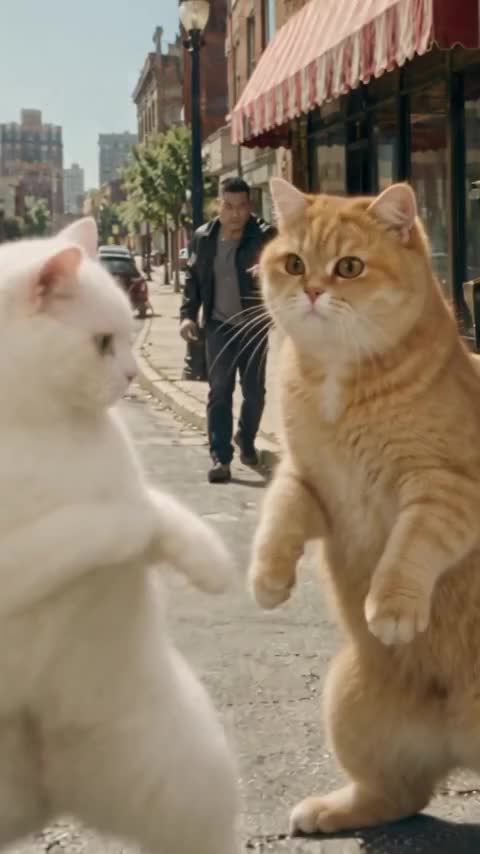 Mit Morph
Wie sich KI-Videobearbeitung vom klassischen Schnitt unterscheidet
Klassischer Schnitt ordnet gefilmtes Material an: schneiden, kürzen, umstellen, Farben korrigieren, Titel hinzufügen. Visuelle Effekte verändern, was im Bild ist, aber von Hand, Frame für Frame, mit Masken und Tracking. Bei KI-Videobearbeitung nimmt ein Modell die Änderung vor und generiert die neuen Pixel für alle Frames zugleich.
| Klassischer Schnitt | Visuelle Effekte von Hand | KI-Videobearbeitung | |
|---|---|---|---|
| Ändert | Reihenfolge, Länge, Farbe, Ton | Alles im Bild | Alles, was du beschreiben kannst |
| Wie | Vorhandene Frames schneiden | Masken, Tracking und Compositing, Frame für Frame | Ein Modell generiert die neuen Pixel |
| Zeit pro Einstellung | Minuten | Stunden bis Tage | Minuten, plus neue Versuche |
| Kontrolle | Exakt | Exakt, mit Können | Ungefähr: Du steuerst mit Worten und Bildern |
So funktioniert KI-Videobearbeitung
KI-Videobearbeitung arbeitet in vier Schritten: Das Modell findet den Bereich, den du genannt hast, folgt ihm durch jeden Frame, generiert, was ihn ersetzt, und blendet das Ergebnis so ein, dass es von Frame zu Frame ruhig bleibt. Es richtet sich nach der Bewegung des Originalclips, die neuen Pixel bewegen sich also mit den alten.
Ausgangsvideo
Der Clip, den du hochlädst: Seine Bewegung, sein Timing und seine Kamera bleiben das Gerüst.
Bereich finden
Das Modell findet, was du genannt hast, und verfolgt es durch jedes Frame.
Änderung generieren
Neue Pixel nur für diesen Bereich: ein neues Gesicht, ein hinzugefügtes Objekt, ein leerer Hintergrund.
Zeitlich angleichen
Licht, Schatten und Bewegung werden angeglichen, damit die Änderung von Frame zu Frame hält.
Bearbeitetes Video
Alles, was du nicht genannt hast, soll so aussehen wie vorher.
Den Bereich finden und verfolgen
Segmentierungsmodelle umreißen ein Objekt in einem Frame und verfolgen es durch die übrigen, auch wenn es sich dreht oder kurz verdeckt ist. SAM 2 von Meta ist ein weit verbreitetes Beispiel. Für weiche Kanten wie Haare gibt ein Freistellungsmodell jedem Pixel einen Anteil an Transparenz statt eines Ja oder Nein.
Maske
Jedes Pixel ist drin oder draußen. Reicht für ein festes Objekt, wird aber kantig bei Haar, Rauch oder Bewegungsunschärfe.
Matte
Jedes Pixel hat einen Anteil Transparenz von 0 bis 100 %, sodass lose Strähnen weich bleiben.
Die Änderung generieren
Um etwas zu entfernen, füllt das Modell das Loch mit dem, was wahrscheinlich dahinter war, und übernimmt Pixel aus benachbarten Frames, in denen der Hintergrund zu sehen war: Das ist Video-Inpainting. Zum Austauschen oder Hinzufügen generiert es das neue Motiv innerhalb des Bereichs, geleitet von deinen Worten oder einem Referenzbild. Zum Neugestalten behält es Umrisse und Tiefe jedes Frames bei und malt deren Oberfläche neu.
Stabil halten
Schwierig ist nicht ein gutes Frame, sondern 24 gute Frames pro Sekunde, die übereinstimmen. Bearbeitungsmodelle orientieren sich an der Bewegung des Originalclips, sodass sich die neuen Pixel mit den alten bewegen. Klappt das nicht, siehst du Flackern, ein ausgetauschtes Gesicht, das verrutscht, oder ein entferntes Objekt, das geisterhaft zurückkehrt: ein Versagen der zeitlichen Konsistenz.
Die Arten der KI-Videobearbeitung
| Ändert | Behält | Auch genannt | |
|---|---|---|---|
| Etwas austauschen | Eine Person, ein Objekt oder ein Lebewesen | Bewegung, Kamera, alles andere | Figurentausch, Objektersetzung, Face-Swap |
| Etwas hinzufügen | Ein neues Objekt oder eine neue Figur in der Szene | Die ursprüngliche Szene und ihre Bewegung | Objekteinfügung |
| Etwas entfernen | Ein Objekt, eine Person, ein Schild, ein Galgenmikrofon | Der Hintergrund dahinter, aufgefüllt | Video-Inpainting, Objektentfernung |
| Look ändern | Der Look: Stil, Epoche, Jahreszeit, Licht | Formen, Komposition und Bewegung | Video-Stiltransfer, Re-Rendering |
| Bewegung übertragen | Wer sich bewegt | Die Bewegung, Takt für Takt | Bewegungsübertragung, Posenübertragung |
Die Darbietung
Ein Clip von jemandem, der sich bewegt: die Quelle der Bewegung.
Die Bewegung
Ihre Pose, Frame für Frame gelesen: Gelenke und Timing, kein Aussehen.
Die neue Figur
Eine andere Figur, generiert in derselben Pose im selben Moment.
So schreibst du eine Anweisung für die KI-Videobearbeitung
Eine Bearbeitungsanweisung funktioniert am besten, wenn sie sagt, was sich ändert, wozu es wird und was bleiben muss. Benenne Dinge so, wie sie im Clip zu sehen sind, und gib dem Modell ein Bild für alles, was es erfinden muss.
| Vage | Präzise | |
|---|---|---|
| Swap | Mach Katzen aus ihnen. | Swap the 3 kittens for @yickshuncat, @oreo and @mango (with a picture of each), keep the dance. |
| Hintergrund | Ändere den Raum. | Change the background to @livingroom, laid out as in @floorplan. |
| Entfernen | Mach es sauber. | Entferne den Mann in der roten Jacke, der hinter ihr geht, und seinen Schatten. |
| Neu gestalten | Lass es cool aussehen. | Gestalte den ganzen Clip als handgezeichneten Anime neu, behalte die Kamerabewegung und das Timing bei. |
Die ersten beiden Zeilen sind der Prompt hinter den Kätzchen oben: @Namen verweisen auf die Bilder, die Morph bekommen hat.
Wofür KI-Videobearbeitung genutzt wird
- Werbung: eine Produktaufnahme in vielen Versionen, ein ausgetauschtes Produkt, eine für die Saison neu gestaltete Szene.
- Social Video: der Tanz eines Trends, ausgeführt von einer anderen Figur, ein Clip neu gestaltet als Anime oder Knetanimation.
- Bereinigung: ein Passant, ein Galgenmikrofon oder ein Schild, entfernt aus einer Einstellung, die sich nicht neu drehen lässt.
- Previsualisierung: grobes, mit dem Handy gedrehtes Material, verwandelt in den Look des fertigen Films.
- Lokalisierung: dieselbe Szene mit einer anderen Person vor der Kamera oder einem anderen Produkt für jeden Markt.
Wo KI-Videobearbeitung scheitert
- Schnelle Bewegung und Bewegungsunschärfe: Das Modell verliert den Bereich aus den Augen, und die Bearbeitung verrutscht.
- Verdeckung: Wenn etwas vor dem Motiv vorbeizieht, kann der Austausch aufblitzen oder reißen.
- Feine Ränder: Haar, Rauch, Glas und Wasser lassen sich schwer vom Hintergrund trennen.
- Umfang der Änderung: Eine kleine Änderung hält besser als eine ganz neue Szene; bitte immer nur um eine Sache.
- Länge: Bearbeitet werden kurze Clips; ein langes Video wird in Stücken bearbeitet.
Warum sieht meine KI-Bearbeitung unscharf oder niedrig aufgelöst aus? Auf DreamBench ist eine Vorschau in Morph ein 480p-Entwurf, gedacht, um zu prüfen, ob die Bearbeitung stimmt, bevor du ein volles Rendern bezahlst; „In HD erstellen“ rendert sie in 1080p und vollendet denselben Take, oder in 720p als neues Rendern. Ein Clip, der von Anfang an unscharf, verwackelt oder stark komprimiert war, gibt dem Modell weniger zum Verfolgen, die Bearbeitung verrutscht also stärker; starte mit dem saubersten Export, den du hast.
Zu verändern, wer in einem Video zu sehen ist, kann täuschen. Bearbeite nur Personen, die zugestimmt haben, gib eine Bearbeitung nie als echtes Filmmaterial aus und halte dich an die Regeln der Plattformen, auf denen du postest.
So bearbeitet DreamBench Videos
Morph bearbeitet einen Clip von 4 bis 30 Sekunden. Du lädst das Video hoch oder wählst eine Vorlage, markierst die Figuren oder Objekte, die darin vorkommen sollen, mit Bildern und sagst, was zu tun ist: etwas austauschen, etwas hinzufügen, etwas entfernen, den Look ändern oder eine Bewegung übertragen. Morph behält die ursprüngliche Bewegung und das Timing bei, und den eigenen Ton des Clips, sofern du ihn nicht ausschaltest.
| Grenze | Was das bedeutet | |
|---|---|---|
| Der Clip | Ein MP4-, MOV- oder WebM-Upload oder eine Vorlage; Morph bearbeitet davon ein Fenster von 4 bis 30 Sekunden | Wähle den Teil eines längeren Videos, der die Bearbeitung braucht; der Rest bleibt wie gefilmt und wird in deinem Editor wieder angeschnitten. |
| Echte Personen | Bis zu 15 Sekunden des Clips für eine Bearbeitung mit echten Personen, mit gesetztem Häkchen, dass du es bist oder Personen, die zugestimmt haben | Die Bearbeitung wird dann über eine Route gerendert, die Gesichter zulässt; standardmäßig lehnt Morph ein echtes Gesicht ab, und ein abgelehnter Durchlauf kostet nichts. |
| Bilder | Bis zu 4, PNG, JPEG oder WebP, je 10 MB, in deinem Text als @Image1 bis @Image4 genannt | Ein Bild von allem, was Morph erfinden muss: die Katzen und das Zimmer in der Kätzchen-Bearbeitung oben. |
| Wörter | Bis zu 2000 Zeichen, oder wähle „Video bearbeiten“ oder „Bewegungen übernehmen“ | Morph liest aus den Worten, welche Aufgabe du meinst; Worte wie „Bewegungen übernehmen“ stellen es auf ein neues Video mit den Bewegungen des Clips um. |
| Ausgabe | Eine Vorschau in 480p, dann „In HD erstellen“ in 1080p oder 720p | Die Vorschau ist ein Entwurf des Takes; das Rendern in 1080p vollendet denselben Take, 720p rendert neu. |
| Ton | „Ton des Clips behalten“, standardmäßig an | Der Originalton wird am Ende wieder unter die Bearbeitung gelegt; schalte ihn aus, um in einem Schnittprogramm eine eigene Tonspur hinzuzufügen. |
Fragen
Ist KI-Videobearbeitung dasselbe wie Video-zu-Video?
Weitgehend. Video-zu-Video ist der Modus des Modells: Ein Video geht hinein, ein Video kommt heraus. KI-Videobearbeitung ist das, was du damit machst: austauschen, entfernen, hinzufügen, neu gestalten oder eine Bewegung übertragen.
Kann KI ein Objekt aus einem Video entfernen?
Ja. Video-Inpainting entfernt das Objekt und füllt die Stelle mit dem, was wahrscheinlich dahinter war, anhand der Frames, in denen der Hintergrund zu sehen war. Am besten klappt es bei kleinen Objekten und ruhigen Einstellungen.
Kann KI mein Video automatisch schneiden?
KI kann ein Video im assistierenden Sinn automatisch schneiden: Schnitte finden, Pausen entfernen, Untertitel hinzufügen und fürs Smartphone neu rahmen, wobei du das Ergebnis anpasst. Generatives Bearbeiten ist etwas anderes: Du sagst, was sich im Bild ändern soll, etwa austauschen, entfernen oder neu gestalten, und das Modell generiert es. DreamBench macht die generative Art, mit Morph, und überlässt Schnitt und Untertitel deinem Schnittprogramm.
Kann KI den Hintergrund eines Videos ändern?
Ja. Ein generativer Editor behält das Motiv und seine Bewegung und generiert dahinter eine neue Szene, aus einer Beschreibung oder Bildern des Ortes. Die Kätzchen-Bearbeitung oben tauscht eine Nachtstraße gegen ein Wohnzimmer, aus Bildern des Raums.
Kann KI eine Person in einem Video ersetzen?
Ja: Ein Austausch behält Bewegung und Timing der Person und generiert an ihrer Stelle eine neue Figur, aus einem Bild oder einer Beschreibung. Er braucht die Einwilligung jeder echten Person, die gezeigt wird, und die meisten Plattformen verlangen, dass das Ergebnis gekennzeichnet wird.
Kann KI ein echtes Video in Anime oder Knetanimation verwandeln?
Ja. Eine Neugestaltung behält Umrisse, Tiefe und Bewegung jedes Frames und malt deren Oberfläche im Stil neu, den du nennst; Kamerabewegung und Timing bleiben wie gefilmt.
Verändert KI-Videobearbeitung den ganzen Clip?
Sollte sie nicht. Eine gute Bearbeitung ändert nur, was du genannt hast, und behält alles andere bei. In der Praxis verschieben sich manche Details, also vergleiche das Ergebnis mit dem Original, bevor du es verwendest.
Wie lang darf ein Clip sein, den KI bearbeitet?
Die meisten generativen Bearbeitungsmodelle arbeiten mit kurzen Clips von Sekunden, nicht Minuten. Morph nimmt einen Clip von 4 bis 30 Sekunden an; ein längeres Video wird in Teilen bearbeitet.
Wird KI Videoeditoren ersetzen?
Nicht das Urteilsvermögen. KI macht manche langwierige Arbeit schnell, etwa ein Objekt entfernen oder die Schnitte finden, aber die Geschichte, das Tempo und was bleibt, entscheiden weiterhin Menschen.
Ist es legal, in einem Video ein Gesicht auszutauschen?
Das hängt vom Land und von der Zustimmung ab. Jemandes Gesicht ohne Erlaubnis zu tauschen kann gegen Gesetze zum Recht am eigenen Bild, zur Privatsphäre oder zu Deepfakes verstoßen, und die meisten Plattformen verlangen, dass KI-verändertes Video gekennzeichnet wird: YouTube bittet Creator, realistische Inhalte offenzulegen, die mit KI wesentlich verändert oder generiert wurden, und fügt ein Label hinzu.
Behält eine KI-Bearbeitung den Originalton?
Auf DreamBench behält Morph den eigenen Ton des Clips: Der Schalter „Ton des Clips behalten“ ist standardmäßig an, und der Originalton wird am Ende unter die Bearbeitung gelegt, der Schritt, der als „Ton wird hinzugefügt“ angezeigt wird. Schalte ihn aus, wenn du lieber danach in einem Editor deine eigene Tonspur hinzufügst. Eine Bewegungsübertragung behält den Ton des Originals auf dieselbe Weise, ein Tanz bleibt also auf seiner Musik.
Kostet KI-Videobearbeitung etwas?
Viele assistierende Editoren enthalten Schnitt und Untertitel in einer Basisstufe. Für generative Bearbeitungen auf DreamBench erstellst du ein kostenloses Konto und wählst einen Tarif, und jede Morph-Bearbeitung verbraucht Credits daraus.
In welcher Auflösung kommt ein mit KI bearbeitetes Video heraus?
Ein mit KI bearbeitetes Video kommt auf DreamBench zuerst als Vorschau in 480p heraus, ein Entwurf, um zu prüfen, ob die Bearbeitung das ist, was du wolltest. „In HD erstellen“ rendert es dann in 1080p, als Vollendung desselben Takes, oder in 720p als neues Rendering; du wählst, wenn du es in HD erstellst. Mit echten Personen im Clip wird die Bearbeitung auf einem anderen Weg gerendert, der keine Auflösungswahl kennt. Lade das Ergebnis als MP4 herunter, fertig für TikTok, Reels und Shorts.
Kann ich ein Video mit KI auf meinem Smartphone bearbeiten?
Ja. Morph funktioniert im Browser des Smartphones, ohne etwas zu installieren: Lade ein MP4, MOV oder WebM direkt vom Smartphone hoch, füge Bilder aus deiner Galerie hinzu, sag, was sich ändern soll, und lade das Ergebnis herunter. Ein Clip geht direkt in den Speicher statt durch die Seite, eine Datei in der Größe, wie ein Smartphone sie erzeugt, ist also normal, und du wählst die 4 bis 30 Sekunden davon aus, die die Bearbeitung brauchen.
Wie lange dauert eine KI-Videobearbeitung?
Eine KI-Videobearbeitung dauert auf DreamBench Minuten, nicht Sekunden: Morph bereitet den Clip vor, übergibt ihn an den Videodienst, der ihn in eine Warteschlange stellen kann und deinen Platz darin anzeigt, rendert die Bearbeitung und legt am Ende den Ton wieder darunter. Wenn ein Clip oder deine Bilder zum ersten Mal an den Dienst gehen, werden sie dort freigegeben, was einmalig Minuten hinzufügt.
Darf ich ein mit KI bearbeitetes Video kommerziell nutzen?
Ja, auf DreamBench. Laut den Nutzungsbedingungen von DreamBench darfst du das, was Morph erstellt, privat und kommerziell nutzen, auch für Werbung, monetarisierte Inhalte und Kundenaufträge, ohne separates Upgrade für die kommerzielle Nutzung. Die Nutzungsbedingungen garantieren kein Urheberrecht an einem Ergebnis und klären keine Rechte anderer an deinem Upload, bearbeite also nur Material, Gesichter und Musik, an denen du die Rechte hast, hol die Einwilligung jeder echten Person ein, die gezeigt wird, und kennzeichne das Ergebnis, wo die Plattform es verlangt.
Passend dazu
Begriffe
- BewegungsübertragungKI, die die Bewegung aus einem Video nimmt und auf eine andere Figur überträgt.
- Video-InpaintingEinen Bereich eines Videos so füllen, dass er in jedes Frame passt – so entfernt KI Objekte und Personen.
- Zeitliche KonsistenzWie gut ein KI-Video Dinge von Frame zu Frame gleich hält, ohne Flackern oder Abdriften.
- HintergrundentfernungDas Motiv eines Fotos von dem trennen, was dahinter liegt – mit Segmentierungs- oder Matting-Modellen.
Quellen
- SAM 2: Segment Anything in Images and VideosarXiv, abgerufen am
- YouTube-Hilfe: Offenlegung der Nutzung von GenAI-InhaltenYouTube, abgerufen am
DreamBench ist eine unabhängige Plattform, die mit den auf dieser Seite genannten Unternehmen nicht verbunden ist und von ihnen nicht unterstützt wird.