Veo 3.1 ist das Videomodell von Google DeepMind für Clips von bis zu 8 Sekunden mit Ton, Dialog eingeschlossen, im Breitbild oder Hochformat. Auf DreamBench fügst du einen Prompt in „Video“ ein und bekommst einen Clip, der genau so erstellt wird, oder du beschreibst einen ganzen Film, und Veo 3.1 erstellt jede Szene, die du jeweils neu generieren kannst.
Veo 3.1 bei Plus, Ultra und Studio; Veo 3.1 Fast und Veo 3.1 Lite in jedem Tarif · Veröffentlicht: Oktober 2025
1 / 2
Clips bis 8 Sekunden
720p / 1080p / 4K
Ton in jedem Clip
2 Seitenverhältnisse
Videos bis 5 Minuten
Jede Szene einzeln neu generieren
Clips bis 8 Sekunden
720p / 1080p / 4K
Ton in jedem Clip
2 Seitenverhältnisse
Videos bis 5 Minuten
Jede Szene einzeln neu generieren
Starte mit einem Prompt
Probier es jetzt aus
Schreib einen Prompt für Veo 3.1, wähle Seitenverhältnis, Länge, Qualität und Ton und sieh genau, wie viele Credits das Video verbraucht, bevor du es erstellst.
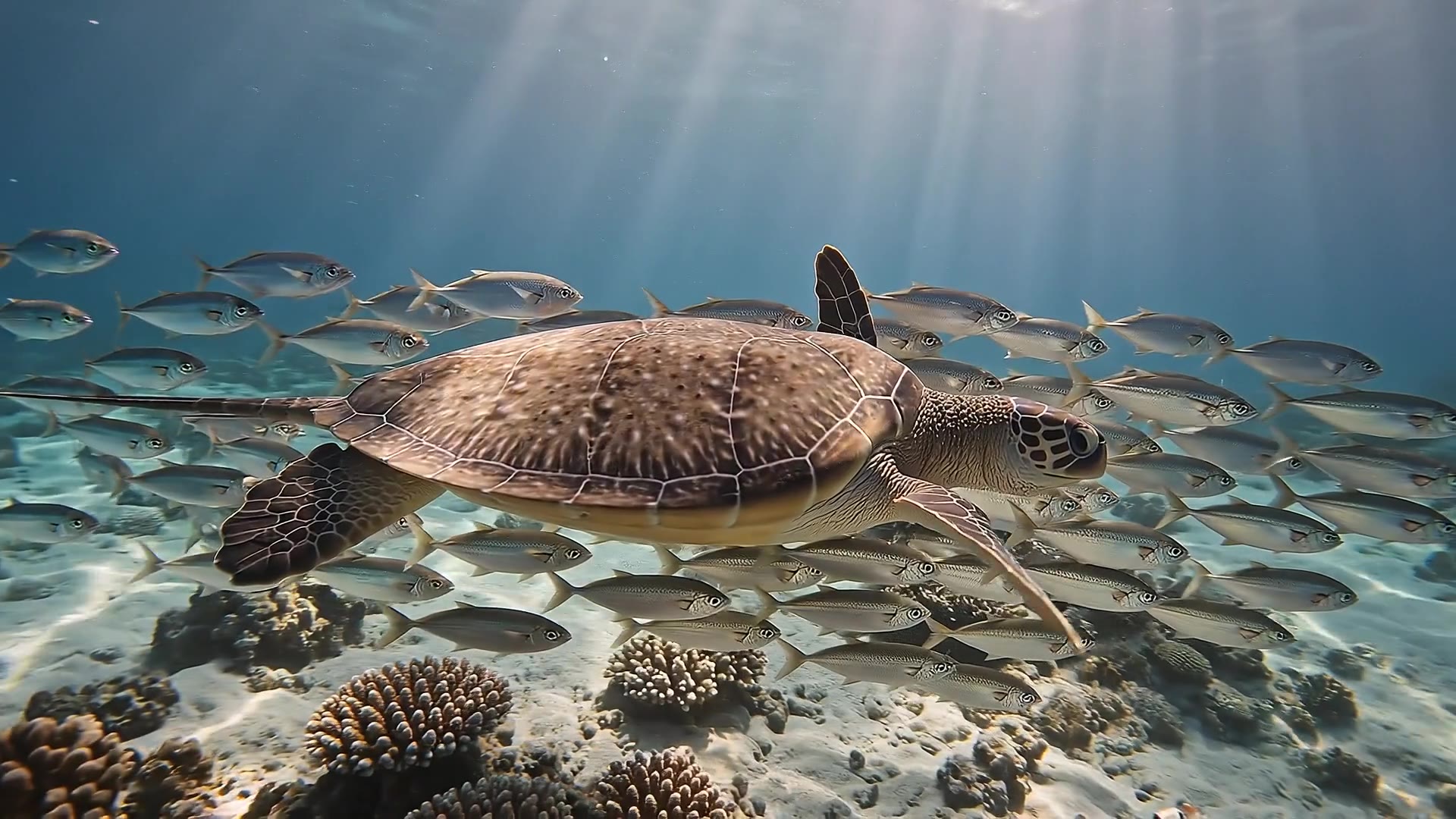
Ein mit Veo 3.1 auf DreamBench erstelltes Video und der genaue Prompt, aus dem es entstanden ist.
1080P · 16:9 · 15S · Ton
Underwater at sunrise: light shafts sweep across a coral reef as a sea turtle glides through a school of silver fish that parts around it like a curtain. A ray lifts from the sand in a slow wingbeat of silt. The turtle rises toward the glittering surface and breaks it into the sun. Muffled underwater ambience, then one clear breath.
Die Länge gilt für das ganze Video: DreamBench plant die Szenen, erstellt jede mit Veo 3.1 und fügt sie zusammen. „Mit Veo 3.1 erstellen“ öffnet Film Studio mit deinem Prompt und allen Einstellungen.
Beispiele
Mit Veo 3.1 auf DreamBench erstellt
Veröffentlichte Vorlagen, jeweils mit dem Prompt, aus dem sie entstanden sind. Nutze eine unverändert oder mach sie zu deiner eigenen.
1080P · 16:9 · 15S · Ton
Underwater at sunrise: light shafts sweep across a coral reef as a sea turtle glides through a school of silver fish that parts around it like a curtain. A ray lifts from the sand in a slow wingbeat of silt. The turtle rises toward the glittering surface and breaks it into the sun. Muffled underwater ambience, then one clear breath.
720P · 16:9 · 10S · Ton
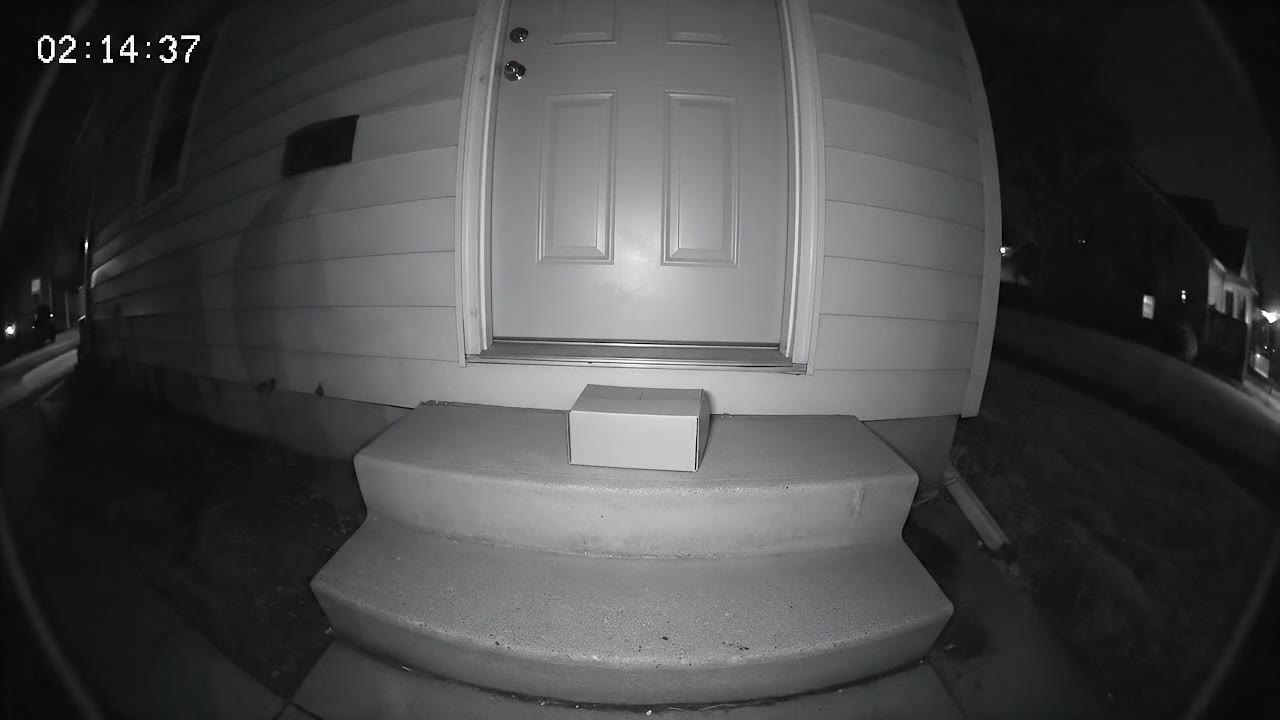
Security camera footage from a fixed porch camera at night — grainy black-and-white infrared, a wide fisheye view of a front door, two steps and a delivered parcel, a timestamp in the top corner reading exactly "02:14:37". Nothing moves. Then a raccoon waddles into frame from the left, sniffs the parcel, looks straight up at the camera with glowing eyes, and drags the box off the step one determined tug at a time. The camera never moves; the picture stays low-resolution, noisy and slightly stuttering. No music — the hum of the night and the scrape of cardboard on concrete.
Stärken
Was Veo 3.1 gut kann
Dialog, Soundeffekte und Umgebungsgeräusche entstehen mit dem Bild, sodass eine zugeschlagene Tür, ein gesprochener Satz oder fernes Donnergrollen genau im Takt der Handlung sitzt.
Veo 3.1 zielt auf lebensechtes Licht und lebensechte Texturen ab und folgt der Filmsprache, sodass ein Prompt Einstellung, Objektiv, Kamerabewegung und Look des Films festlegen kann.
Jede Variante erstellt 16:9 für breite Bildschirme und 9:16 für Smartphones, in 720p oder 1080p, und das volle Modell erstellt zusätzlich 4K, sodass ein einziges Modell einen Trailer ebenso abdeckt wie einen Social-Clip im Hochformat.
Auf DreamBench schickst du einen Prompt unverändert an Veo 3.1 für einen einzelnen Clip, oder DreamBench plant einen Film aus deiner Idee, mit deinen Referenzen in jeder Szene, und jede Szene kannst du neu generieren.
Auf einen Blick
Veo 3.1 auf DreamBench
8 s
längster Clip pro Generierung
S1S2S3S4S5
5 Min.
längstes Video auf DreamBench
je nach Tarif
720p1080p4K
4K
höchste Auflösung
720p, 1080p und 4K
2
Seitenverhältnisse
16:9 und 9:16
Immer an
Ton
Wird mit jedem Clip generiert
Das Modell
Was ist Veo 3.1?
Von Google DeepMind
Veröffentlicht: Oktober 2025
Videomodell
Clips bis 8 Sekunden
Veo 3.1 ist ein Videomodell von Google DeepMind, erschienen im Oktober 2025 und gemacht für Filmschaffende und Geschichtenerzähler. Jede Generierung ergibt einen Clip von 4, 6 oder 8 Sekunden im Breitbild (16:9) oder Hochformat (9:16), und das Modell erzeugt den Ton gleich mit: Dialog, Soundeffekte und Umgebungsgeräusche. Es arbeitet mit einem geschriebenen Prompt, einem Bild oder Referenzbildern einer Figur, eines Objekts oder eines Ortes.
Laut Google baut Veo 3.1 auf Veo 3 auf, mit reichhaltigerem Ton, realistischeren Texturen und genauerer Umsetzung des Prompts, und hält Figuren und Schauplätze von Szene zu Szene konsistent, wenn es Referenzbilder bekommt. Im Januar 2026 hat Google 4K und ein schärferes 1080p ergänzt, beide mit Verfahren zur Bildverbesserung erzeugt. Die Familie hat 3 Varianten: Veo 3.1 selbst und Veo 3.1 Fast, seit November 2025 allgemein auf Google Cloud verfügbar, und Veo 3.1 Lite, im März 2026 hinzugekommen. Alle 3 erzeugen Ton, auch wenn laut Google an natürlicher, konsistenter Sprache, besonders bei kurzen Sätzen, noch gearbeitet wird, und vollständig unterstützt es nur englische Prompts.
Um Veo 3.1 auf DreamBench zu nutzen, wähle es auf der Seite „Video“ und füge einen Prompt ein: DreamBench schickt ihn unverändert an das Modell und liefert einen Clip. Oder wähle es in Film Studio und beschreibe das Video, das du willst, mit Referenzbildern, falls du welche hast: DreamBench schreibt den Szenenplan, lässt Veo 3.1 jede Szene erstellen und fügt die Clips zu einem Video zusammen. Wenn eine Szene danebengeht, gib ihr neue Regieanweisungen und generiere nur diese Szene neu.
Google hat das volle Modell für fertige Produktionen entwickelt, bei denen die Bildqualität an erster Stelle steht. Es ist die Variante, die deine Referenzblätter annimmt, und die einzige, die 4K erstellt. Wähle es in 1080p oder 4K für die finale Fassung eines Videos.
Auflösung
720p, 1080p und 4K
Credits
Ab 39 pro Sekunde
Tarife
Plus, Ultra und Studio
Veo 3.1 Fast
Google hat Fast für Werbung, Social-Media-Inhalte und schnelle Tests einer kreativen Idee entwickelt. Wähle es für Produktclips, Posts im Hochformat und Entwürfe in 720p oder 1080p.
Auflösung
720p und 1080p
Credits
Ab 45 pro Sekunde
Tarife
Alle Tarife
Veo 3.1 Lite
Google hat Lite entwickelt, um Ideen schnell auszuprobieren und Videos in großer Menge zu erstellen. Wähle es, um zu sehen, wie ein Prompt wirkt, oder um viele kurze Clips zu erstellen, bevor du ihn verfeinerst.
Auflösung
720p und 1080p
Credits
Ab 24 pro Sekunde
Tarife
Alle Tarife
Die Details
Veo 3.1: Daten und Credits
Was du bekommst, wenn du auf DreamBench damit Videos erstellst – dort übernimmt ein einziges Modell alle Szenen eines Videos.
Entwickler
Google DeepMind
Längster Clip
8 Sekunden pro Generierung
Videolänge auf DreamBench
Bis zu 30 Sekunden bei Starter, 2 Minuten bei Plus und 5 Minuten bei Ultra und Studio
Auflösung
720p, 1080p und 4K (4K bei Plus, Ultra und Studio)
Seitenverhältnisse
16:9 und 9:16
Ton
Immer an: Jeder Clip wird mit Ton generiert
Referenzbilder
Bis zu 8 pro Video; die ersten 4 sind inklusive, danach je 43 Credits
Tarife
Veo 3.1 bei Plus, Ultra und Studio; Veo 3.1 Fast und Veo 3.1 Lite in jedem Tarif
Credits
39 pro Sekunde bei 720p, 91 pro Sekunde bei 1080p und 133 pro Sekunde bei 4K, plus 183 pro Video
Ein 15-Sekunden-Video in 720p mit Ton verbraucht 768 Credits. Du siehst die genauen Kosten immer, bevor du generierst.
Gut zu wissen
Wenn du Veo 3.1 in 720p wählst, erstellt DreamBench das Video mit Veo 3.1 Fast; 1080p und 4K nutzen das volle Modell Veo 3.1. Veo 3.1 Fast und Veo 3.1 Lite erstellen 720p und 1080p. Jede Variante erstellt 16:9 oder 9:16, immer mit Ton.
Die Seite „Video“ von DreamBench schickt deinen Prompt genau so, wie du ihn geschrieben hast, an Veo 3.1, Fast oder Lite, mit bis zu 2.600 Zeichen, und liefert einen Clip von 4, 6 oder 8 Sekunden. Dazwischen gibt es keinen Szenenplan, kein Figurenblatt und kein Startbild, daher lässt sich jede Prompt-Idee auf dieser Seite unverändert dort einfügen.
In Film Studio plant DreamBench die Szenen aus deiner Idee, und Veo 3.1 erstellt jede davon. Ein Film-Clip dauert auf DreamBench bis zu 12 Sekunden, aber Veos eigene Grenze liegt bei 8, daher ist jede Veo-Szene 4, 6 oder 8 Sekunden lang, und ein längeres Video besteht aus mehr Szenen, die zusammengefügt werden.
Füge einem Film bis zu 8 Referenzbilder hinzu, jedes markiert als Figur, Wesen, Schauplatz oder Requisite, und nenne eines in deinem Prompt mit @ und seiner Bezeichnung. DreamBench erstellt aus jedem ein Blatt, und Veo 3.1 nimmt bis zu 3 dieser Blätter in jede Szene mit, in der sie vorkommen. Google akzeptiert Referenzbilder nur bei 8-Sekunden-Clips, deshalb dauern diese Szenen 8 Sekunden.
Veo 3.1 Fast und Veo 3.1 Lite nehmen auf DreamBench keine Referenzblätter an. Stattdessen erstellt DreamBench aus den Blättern zuerst ein Startbild für jede Szene, und das Modell animiert dieses Bild, sodass deine Besetzung trotzdem von Szene zu Szene erhalten bleibt.
Um eine Szene zu ändern, gib ihr neue Regieanweisungen oder ein neues Referenzbild und generiere nur diese Szene neu. Eine Neugenerierung kostet die Sekunden der Szenen, die du neu generierst, plus einen Grundbetrag, und der Rest des Videos bleibt, wie er war. Du kannst einen Film auch nach seinem Skript und noch einmal nach seiner Besetzung anhalten lassen, um beides freizugeben, bevor Veo 3.1 eine Szene dreht.
Schreib einen Prompt für Veo 3.1 so, wie Googles Leitfaden ihn aufbaut: Einstellung und Kamera, das Motiv, die Handlung, der Schauplatz, dann Licht und Look. Gib dem Ton danach eigene Sätze: gesprochene Sätze in Anführungszeichen, einer genannten sprechenden Figur zugeordnet, dann die Soundeffekte und die Umgebungsgeräusche.
In Googles eigenen Tools kann Veo 3.1 außerdem einen Clip verlängern, einen Clip erstellen, der von einem Start- zu einem Endbild verläuft, ein Objekt hinzufügen oder entfernen und mehrere Takes zu einem Prompt liefern. Auf DreamBench ist ein Clip eine Einstellung aus deinem Prompt und deinen Referenzen: Ein längeres Video besteht aus mehr Szenen, und du änderst eine Szene, indem du ihr neue Regieanweisungen gibst.
Credits abschätzen
Ein Video mit Veo 3.1, so wie der Composer es berechnet.
768Credits
Verfügbar ab Plus. Mit den 4.400 monatlichen Credits von Plus erstellst du etwa 5 Videos wie dieses. Du siehst die genauen Kosten immer, bevor du generierst.
Im Vergleich
Veo 3.1 im Vergleich
Veo 3.1 neben den Modellen, mit denen es oft verglichen wird – jeweils so, wie sie auf DreamBench laufen. Jede Zelle stammt aus denselben Tabellen wie das Datenblatt oben.
Wähle Veo 3.1 im Composer oder klicke auf dieser Seite auf „Mit Veo 3.1 erstellen“.
Breitbild 16:9, eine 6-Sekunden-Produkteinstellung.
Generieren
Schritt 2
Video beschreiben
Schreib, was passieren soll, oder starte mit einer Vorlage. Füge Referenzbilder für die Figuren, Produkte oder Orte hinzu, die du sehen möchtest.
S1S2S3
Szene 1 behaltenSzene 2 neuSzene 3 behalten
Schritt 3
Generieren, dann verfeinern
DreamBench plant die Szenen, entwirft Figuren und Orte, generiert jede Szene mit Veo 3.1 und fügt sie zusammen. Dann änderst du jede Szene, die du verbessern willst, und behältst den Rest.
Prompt-Ideen
Prompt-Ideen für Veo 3.1
Starte mit einer dieser Ideen und ändere sie, wie du willst.
01
Letzter Zug, ein Satz
Breitbild 16:9, eine 8-Sekunden-Einstellung. Nahe mit 35-mm-Objektiv, langsame Ranfahrt. Ein älterer Bahnhofswärter in dunkelblauem Mantel und Schirmmütze steht um Mitternacht auf einem leeren Bahnsteig, hebt seine Laterne in Richtung einer jungen Frau, die die Treppe hinunterrennt, und ruft: „Beeil dich lieber, Mädchen. Der wartet nicht.“ Regen weht durch die gelben Bahnsteiglichter; nasse Fliesen glänzen. Warmes Natriumdampflicht gegen tiefblaue Schatten, weiches Filmkorn. SFX: eilige Schritte auf nassem Stein, eine Tür, die zischend aufgeht. Ambient noise: Regen auf dem Bahnsteigdach, der Motor eines Zuges im Leerlauf.
02
Kopfhörer auf dem Drehteller
Breitbild 16:9, eine 6-Sekunden-Produkteinstellung. Eine langsame Kreisfahrt auf Tischhöhe, Makroobjektiv, geringe Schärfentiefe. Ein Paar matter, salbeigrüner kabelloser Kopfhörer dreht sich auf einem weißen Sockel; die Kamera gleitet am Scharnier aus gebürstetem Metall vorbei zum weichen Lederpolster, und ein einzelner Lichtstrahl streicht über die schlichte Ohrmuschel. Klares Studioset, hellgrauer Hintergrund, klares Softbox-Licht mit einer sanften Spiegelung auf der Oberfläche. SFX: ein leises mechanisches Klicken, als sich der Kopfbügel auszieht. Ambient noise: das leise Summen eines Studios.
03
Eisvogel am Fluss
Breitbild 16:9, eine 8-Sekunden-Einstellung. Eine statische Tieraufnahme mit langem Teleobjektiv auf Augenhöhe mit dem Wasser. Ein Eisvogel sitzt auf einem bemoosten Ast über einem langsamen Fluss, wippt mit dem Kopf und stürzt sich dann hinab; er schießt mit einem kleinen silbernen Fisch wieder heraus und landet auf demselben Ast, Wassertropfen perlen auf seinem blau-orangen Gefieder. Früher Morgen, Nebel auf dem Wasser, Sonnenlicht durch Weidenblätter, natürliche Dokumentarfarben. SFX: ein scharfes Platschen, flatternde Flügel. Ambient noise: der plätschernde Fluss, Vogelgesang in den Bäumen.
04
Zischen im Wok
Hochformat 9:16, eine 6-Sekunden-Einstellung. Extreme Nahaufnahme knapp über der Pfanne, dann neigt sich die Kamera schnell nach oben. Ein Straßenkoch schwenkt Nudeln, Garnelen und Frühlingszwiebeln in einem geschwärzten Wok; eine Stichflamme schlägt an der Seite hoch, und die Nudeln fliegen in einem Bogen, bevor sie wieder in der Pfanne landen. Stand auf einem Nachtmarkt, Ketten nackter Glühbirnen, Dampf und Rauch, die das Licht einfangen, satte warme Töne. SFX: das Fauchen des Brenners, knisterndes Öl, die Metallkelle, die über den Wok schrammt. Ambient noise: eine belebte Menschenmenge auf dem Markt.
05
Kopfsteinpflaster bergauf
Breitbild 16:9, eine 8-Sekunden-Einstellung. Tiefe Kamerafahrt neben der Fahrerin, dann wird die Kamera langsamer und lässt sie davonziehen. Eine Radrennfahrerin im roten Trikot fährt im Wiegetritt eine steile Kopfsteinpflastergasse in einem Bergdorf hinauf und wiegt das Rad von Seite zu Seite; Zuschauer beugen sich von beiden Seiten vor, klatschen und feuern sie an. Bedeckter Frühlingsnachmittag, nasses Kopfsteinpflaster, Fahnen zwischen den Häusern, kraftvoller dokumentarischer Sport-Look. SFX: Reifen, die über Stein rattern, schweres Atmen, eine läutende Glocke. Ambient noise: eine jubelnde Menge am Straßenrand.
06
Ein Tipp, in die Kamera
Hochformat 9:16 für einen Smartphone-Bildschirm, eine 8-Sekunden-Einstellung. Handgehaltene Selfie-Perspektive auf Armlänge, leicht wippend. Eine Pflanzenladenbesitzerin in einer senfgelben Strickjacke hält einen kleinen Farn hoch, lächelt in die Kamera und sagt: „Gieß ihn von unten. Glaub mir, das liebt er.“ Sie taucht den Topf hinter sich in eine Schale mit Wasser. Heller, gemütlicher Laden voller Pflanzen, weiches Fensterlicht, ein natürlicher Smartphone-Kamera-Look. Ihre Stimme nah am Mikrofon. Ambient noise: eine Ladenglocke, leises Gemurmel, eine plätschernde Gießkanne.
07
Knetfuchs backt Brot
Breitbild 16:9, eine 8-Sekunden-Einstellung im Stop-Motion-Knetanimationsstil, leicht ruckelnde Bildrate, Fingerabdrücke im Ton sichtbar. Halbnahe einer winzigen Küche. Ein Knetfuchs in gestreifter Schürze zieht einen runden Laib aus einem Ziegelofen, schnuppert daran und verkündet: „Perfekt. Absolut perfekt.“ Eine Knetmaus lugt über die Tischkante. Warmes handgemachtes Set, Filzvorhänge, ein glühender orangefarbener Ofen. SFX: die knarrende Ofentür, die knackende Kruste, ein Quieken der Maus. Ambient noise: ein knisterndes Feuer im Ofen.
08
Zwei an der Theke
Breitbild 16:9, eine 8-Sekunden-Zweier-Einstellung, statische Kamera auf Thekenhöhe. In einer kleinen Uhrmacherwerkstatt reicht ein alter Uhrmacher mit einer Lupe auf der Stirn einem jungen Mann über die Theke eine goldene Taschenuhr. Der junge Mann fragt: „Geht sie genau?“ Der Uhrmacher lächelt und antwortet: „Genauer als wir beide.“ Nachmittagssonne durch staubiges Glas, Hunderte Uhren an den Wänden, warme Brauntöne, geringe Schärfentiefe. SFX: der Uhrdeckel, der zuschnappt. Ambient noise: Dutzende tickende Uhren.
09
Mit dem Kajak in die Meereshöhle
Breitbild 16:9, eine 8-Sekunden-POV-Einstellung aus den Augen des Paddlers, Weitwinkelobjektiv, der Bug eines gelben Kajaks und ein Paddel im Bild. Das Paddel taucht links und rechts ein, während das Kajak aus hellem Sonnenlicht in eine dunkle Meereshöhle gleitet; Licht tanzt an der Felsdecke, das Wasser wird smaragdgrün, und vorn öffnet sich die Höhle zu einem versteckten Strand. Klares türkisfarbenes Wasser, Kalksteinklippen, natürlicher Abenteuerfilm-Look. SFX: das plätschernde Paddel, Tropfen, die vom Fels widerhallen. Ambient noise: Wellen, die gegen die Höhlenwände klatschen.
10
Neonstraße, Establishing Shot
Breitbild 16:9, eine 4-Sekunden-Einstellung als Establishing Shot. Eine langsame Kranfahrt von Dachhöhe hinab auf Straßenniveau. Eine enge Stadtstraße nachts nach dem Regen: Neonschilder in Rot und Petrol spiegeln sich in den Pfützen, eine einsame Gestalt in langem Mantel überquert die Straße unter einem Regenschirm, Dampf steigt aus einem Gitter. Düstere Film-noir-Beleuchtung, tiefe Schatten, glänzende nasse Oberflächen, anamorphotische Lens Flares. SFX: platschende Schritte, eine ferne Sirene. Ambient noise: Regen, der von Markisen tropft, das tiefe Brummen des Verkehrs.
Noch Fragen?
Veo 3.1: häufige Fragen
Was ist Veo 3.1?
Veo 3.1 ist ein Videomodell von Google DeepMind, erschienen im Oktober 2025. Es erstellt Clips von 4, 6 oder 8 Sekunden im Breitbild (16:9) oder Hochformat (9:16), aus Text, einem Bild oder Referenzbildern, wobei Dialog, Soundeffekte und Umgebungsgeräusche zusammen mit dem Bild entstehen. Es gibt 3 Varianten, Veo 3.1, Veo 3.1 Fast und Veo 3.1 Lite, und alle 3 sind auf DreamBench verfügbar.
Wie nutze ich Veo 3.1 auf DreamBench?
Es gibt 2 Wege. Auf der Seite „Video“ wählst du Veo 3.1, Fast oder Lite, fügst einen Prompt ein, wählst 16:9 oder 9:16, die Länge und die Auflösung, und DreamBench schickt den Prompt unverändert für einen Clip an das Modell. In Film Studio beschreibst du stattdessen ein ganzes Video: DreamBench schreibt den Szenenplan, lässt Veo 3.1 jede Szene erstellen und fügt sie zusammen, und du kannst jede Szene neu generieren und den Rest behalten.
Was kostet Veo 3.1 auf DreamBench?
Veo 3.1 wird in Credits abgerechnet: ein Preis für jede Sekunde Video plus ein Grundbetrag pro Video. Der Preis hängt von Variante und Auflösung ab, am niedrigsten bei Lite in 720p und am höchsten beim vollen Modell in 4K, und Ton ist immer enthalten. Credits gibt es mit einem kostenpflichtigen Abo, und du brauchst kein Google-Konto und keinen API-Schlüssel. Die Tabelle auf dieser Seite zeigt die aktuellen Preise, und du siehst immer die genauen Kosten, bevor du generierst.
Was ist der Unterschied zwischen Veo 3.1, Veo 3.1 Fast und Veo 3.1 Lite?
Es sind die 3 Varianten der Veo-3.1-Familie von Google, und alle 3 erstellen Videos mit Ton in 16:9 oder 9:16. Google hat das volle Modell für fertige Produktionen gebaut, Fast für Werbung und schnelle Tests und Lite für große Mengen. Auf DreamBench erstellt das volle Modell 1080p und 4K und nimmt deine Referenzblätter an, wobei 720p auf Fast läuft; Fast und Lite erstellen 720p und 1080p und animieren ein Startbild, das DreamBench für jede Szene erstellt.
Was unterscheidet Veo 3.1 von Veo 3?
Laut Google baut Veo 3.1 auf Veo 3 auf, mit reichhaltigerem Ton, realistischeren Texturen, genauerer Umsetzung des Prompts und besseren Ergebnissen, wenn es von einem Bild ausgeht. Es nimmt außerdem Referenzbilder von Figuren, Objekten und Orten an, die Google Ingredients nennt, und bietet seit Januar 2026 4K und schärferes 1080p. Mit Veo 3.1 kamen auch die Varianten Fast und Lite hinzu. DreamBench nutzt Veo 3.1, nicht Veo 3.
Wie lang kann ein Video mit Veo 3.1 sein?
Ein Clip mit Veo 3.1 dauert in allen 3 Varianten 4, 6 oder 8 Sekunden. Auf der Seite „Video“ von DreamBench ist dieser eine Clip das ganze Video. In Film Studio besteht ein Video aus mehreren Clips: DreamBench plant die Szenen, erstellt jede mit Veo 3.1 und fügt sie zusammen, bis zu 30 Sekunden bei Starter, 2 Minuten bei Plus und 5 Minuten bei Ultra und Studio. In Googles eigenen Tools lässt sich ein Clip außerdem verlängern.
Welche Auflösung erstellt Veo 3.1, und ist es echtes 4K?
Veo 3.1 erstellt 720p, 1080p und 4K; auf DreamBench läuft 720p auf Veo 3.1 Fast und 1080p und 4K auf dem vollen Modell, der einzigen Variante mit 4K. Fast und Lite erstellen 720p und 1080p. Laut Google werden 4K und das schärfere 1080p, die im Januar 2026 hinzukamen, mit Verfahren zur Bildverbesserung erzeugt; 4K ist also ein verbessertes Bild in dieser Größe. Wähle 720p für Entwürfe und 1080p oder 4K für die finale Fassung.
Welche Seitenverhältnisse unterstützt Veo 3.1?
2: Breitbild 16:9 und Hochformat 9:16, in allen 3 Varianten. 16:9 passt zu YouTube, Trailern und Präsentationen; 9:16 ist das Format für TikTok, Reels und YouTube Shorts. Veo 3.1 erstellt kein quadratisches Bild und kein Kino-Breitformat, wähle dafür also ein anderes Modell auf DreamBench. Wähle das Verhältnis im Composer oder beginne deinen Prompt mit „Hochformat 9:16“ oder „Breitbild“, dann stellt DreamBench es für dich ein.
Erzeugt Veo 3.1 Ton und Dialoge?
Ja, immer. Jeder Clip mit Veo 3.1 wird in allen 3 Varianten mit Ton generiert, ob Dialog, Soundeffekte oder Umgebungsgeräusche, und das lässt sich nicht ausschalten. Beschreibe, was zu hören sein soll, ebenso wie das, was zu sehen sein soll, in eigenen Sätzen nach dem Bild. Laut Google wird an natürlicher, konsistenter Sprache, besonders bei kurzen Sätzen, noch gearbeitet, gib jedem Satz also Raum in der Einstellung.
Wie schreibe ich Dialoge für Veo 3.1?
Gib jeden Satz einer genannten sprechenden Figur und setze die Worte in Anführungszeichen, zum Beispiel: Der Wärter ruft: „Beeil dich lieber.“ Bei 2 sprechenden Figuren schreibst du die Sätze der Reihe nach, jeden mit seiner Figur. Halte die Sätze so kurz, dass sie in den Clip passen, bei etwa 2 Wörtern pro Sekunde, also nicht mehr als 12 bis 14 Wörter in einer 8-Sekunden-Einstellung. Wird ein Satz abgeschnitten oder falsch gesprochen, kürze ihn und generiere neu.
Welche Sprachen versteht und spricht Veo 3.1?
Laut Google werden englische Prompts vollständig unterstützt; andere Sprachen hat Google nicht geprüft, auch wenn sie funktionieren können. Für die zuverlässigsten Ergebnisse schreibst du den Prompt auf Englisch, und soll eine Figur eine andere Sprache sprechen, sag das und schreib den Satz in dieser Sprache – mit dem Wissen, dass der Vortrag weniger sicher gelingt. Die eigenen Seiten und der Composer von DreamBench gibt es in 6 Sprachen; das Sprachverständnis des Modells ist Sache von Google.
Was macht einen guten Prompt für Veo 3.1 aus?
Beschreibe eine Einstellung in Googles Reihenfolge: Einstellung und Kamerabewegung, das Motiv, die Handlung, der Schauplatz, dann Licht und Stil. Danach der Ton in eigenen Sätzen: Sätze in Anführungszeichen mit einer genannten sprechenden Person, Soundeffekte und Umgebungsgeräusche. Nutze einfache, konkrete Wörter, eine Haupthandlung pro Clip, und sag, was du willst, statt was du nicht willst, etwa „eine leere Straße“ statt „keine Menschen“.
Kann Veo 3.1 ein Bild in ein Video verwandeln?
Ja. Googles Veo 3.1 animiert ein Bild, das du ihm als Startbild gibst. Auf DreamBench lädst du dein Foto in Film Studio als Referenzbild hoch: Bei Veo 3.1 steuert es jede Szene als Referenzblatt, sodass deine Person, dein Haustier oder dein Produkt in der Szene erscheint, und bei Fast und Lite erstellt DreamBench daraus ein Startbild, das das Modell animiert. Die Seite „Video“ arbeitet nur mit Text.
Wie funktionieren Referenzbilder mit Veo 3.1?
Bei Google kann Veo 3.1 bis zu 3 Referenzbilder einer Person, einer Figur oder eines Produkts annehmen und deren Aussehen im Clip beibehalten, eine Funktion, die Google Ingredients to Video nennt. Auf DreamBench fügst du einem Film bis zu 8 Referenzbilder hinzu und markierst jedes; DreamBench erstellt aus jedem ein Blatt, und Veo 3.1 nimmt in jeder Szene bis zu 3 davon an. Google akzeptiert Referenzen nur bei 8-Sekunden-Clips, deshalb dauern diese Szenen 8 Sekunden.
Unterstützt Veo 3.1 Start- und Endbild?
Bei Google ja: In seinen eigenen Tools und seiner API können Veo 3.1 und seine Varianten Fast und Lite einen Clip erstellen, der mit einem Bild beginnt und mit einem anderen endet, wobei die Bewegung dazwischen aus dem Prompt generiert wird. Der Composer von DreamBench hat kein Feld für ein Endbild. Auf DreamBench beginnen Fast und Lite jede Szene mit einem Bild, das aus deinen Referenzen erstellt wird, und wo eine Szene endet, steht in ihrem Prompt.
Haben Videos von Veo 3.1 ein Wasserzeichen?
Google kennzeichnet mit Veo erstellte Videos mit SynthID, einem unsichtbaren Wasserzeichen im Bild, das sie als KI-generiert ausweist, und bietet eine Möglichkeit, danach zu prüfen. Du siehst es nicht, und es verändert nicht, wie das Video aussieht. Auf DreamBench tragen Videos in Starter zusätzlich ein kleines sichtbares DreamBench-Wasserzeichen, das Plus, Ultra und Studio entfernen.
Darf ich mit Veo 3.1 erstellte Videos kommerziell nutzen?
Ja. Die Nutzungsbedingungen von DreamBench erlauben die private und kommerzielle Nutzung dessen, was du mit Veo 3.1 erstellst, einschließlich Anzeigen, Produktvideos, Social-Media-Posts und Kundenaufträgen. Du brauchst die Rechte an allem, was du hochlädst, etwa Fotos von Personen, Produkten oder Logos, und generierte Videos sind möglicherweise nicht exklusiv für dich oder nicht urheberrechtlich geschützt. Starter-Videos tragen ein DreamBench-Wasserzeichen, das ab Plus entfällt.
Warum passt mein Video mit Veo 3.1 nicht zu meinem Prompt?
Meist hat der Clip zu viel zu tun. Veo 3.1 hat höchstens 8 Sekunden, gib jedem Clip also eine Haupthandlung, eine Kamerabewegung und kurze Sätze. Nenne in einfachen Worten, wer was wo tut, und beschreibe, was du willst, statt was du nicht willst. Wenn eine Szene in Film Studio trotzdem danebengeht, gib dieser Szene neue Regieanweisungen oder ein Referenzbild und generiere nur sie neu; die anderen bleiben, wie sie sind.
Wie halte ich Figuren über Einstellungen mit Veo 3.1 hinweg konsistent?
Gib DreamBench ein Referenzbild jeder Figur, als Figur markiert, und nenne sie in deinem Prompt mit @ und ihrer Bezeichnung. DreamBench erstellt aus jedem ein Blatt und verwendet es in jeder Szene wieder, in der die Figur vorkommt: als Referenz bei Veo 3.1 oder im Startbild bei Fast und Lite. Beschreibe jede Figur in deinem ganzen Briefing gleich, bis hin zur Kleidung.
Wie schlägt sich Veo 3.1 gegen Kling 3.0 und Seedance 2.5?
Sie eignen sich für verschiedene Aufgaben. Veo 3.1 erstellt Clips von bis zu 8 Sekunden in 16:9 oder 9:16, immer mit Ton, und bietet 4K. Kling 3.0 erstellt Takes von bis zu 15 Sekunden, mit Ton an oder aus und lippensynchronen Dialogen in 5 Sprachen. Seedance 2.5 läuft bis zu 30 Sekunden in einem Take, mit Ton an oder aus. Kling 3.0 und Seedance 2.5 bieten außerdem mehr Seitenverhältnisse. Die Vergleichstabelle listet sie alle auf.
Welche DreamBench-Tarife enthalten Veo 3.1?
Veo 3.1 bei Plus, Ultra und Studio; Veo 3.1 Fast und Veo 3.1 Lite in jedem Tarif. Die Videolänge hängt vom Tarif ab: bis zu 30 Sekunden bei Starter, 2 Minuten bei Plus und 5 Minuten bei Ultra und Studio.
Wurden die Beispielvideos auf dieser Seite mit Veo 3.1 erstellt?
Ja. Jeder Film auf dieser Seite ist eine veröffentlichte DreamBench-Vorlage, die mit Veo 3.1 erstellt wurde, und wird mit dem Prompt gezeigt, aus dem er entstanden ist. Kein Film und kein Standbild auf dieser Seite stammt von einem anderen Modell.
Veo 3.1 wird von Google DeepMind entwickelt. DreamBench ist eine unabhängige Plattform, die Veo 3.1 neben anderen Modellen anbietet. Sie steht in keiner Verbindung zu Google DeepMind und wird von Google DeepMind weder unterstützt noch empfohlen. Die Fakten auf dieser Seite wurden zuletzt am geprüft. Veo 3.1 und Google DeepMind sind Marken ihrer jeweiligen Inhaber und werden hier nur verwendet, um das Modell und seinen Entwickler zu benennen.
Erstelle dein Video
Erstellen mitVeo 3.1
Beschreibe das Video, das dir vorschwebt. DreamBench plant die Szenen, und du änderst die, die du verbessern willst.