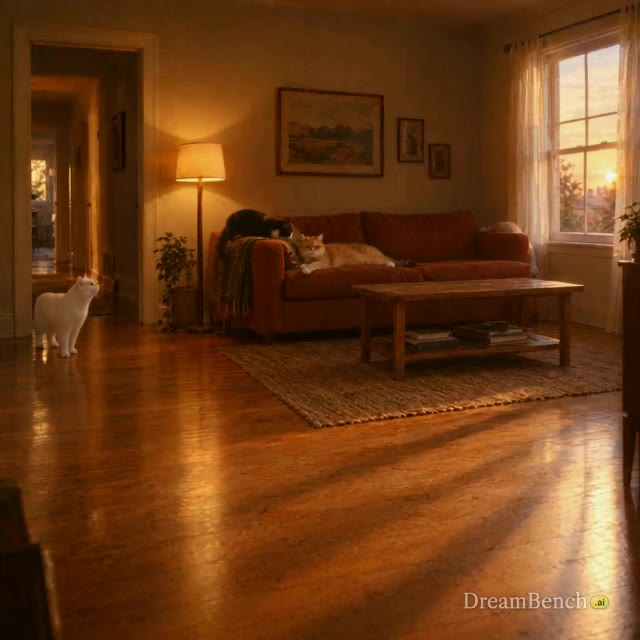
Seedance 2.5
Generate a melo-drama love story about @yickshuncat finding out that @cat_one is cheating on her with @cat_two the scene ends with a climatic slap on @cat_one . The whole clip should be in madarin with english subtitles.
18 Videomodelle, ein Studio
Ein KI-Videogenerator macht aus einer geschriebenen Idee oder einem Bild ein Video. DreamBench geht einen Schritt weiter: Beschreibe deine Idee, und es schreibt das Skript, plant jede Szene und Einstellung und fügt sie zu einem fertigen Video zusammen. Du kannst jede Szene neu generieren, ohne von vorn anzufangen, und an einem Ort aus 18 Modellen wählen, darunter Seedance, Veo und Kling.
„Mit Seedance 2.5 erstellen“ öffnet Film Studio mit deiner Idee, auf dem Standardmodell von DreamBench. Dort kannst du Modell, Länge und Format ändern, bevor irgendetwas erstellt wird.
Neu bei DreamBench? Erstelle ein kostenloses Konto, um loszulegen. Für Videos brauchst du Credits aus einem Tarif.
Jedes Video auf DreamBench durchläuft dieselben Schritte, egal wie lang es ist. Du kannst anhalten, um jeden davon zu prüfen, oder es ohne Pause von deiner Idee bis zum fertigen Video durchlaufen lassen.
Schreib deine Idee in einer Zeile oder auf einer Seite auf oder beginne mit einer Vorlage. Füge Bilder der Personen, Produkte oder Orte hinzu, die vorkommen sollen, und wähle dann Modell, Länge, Format und Auflösung. Der Composer zeigt, wie viele Credits das Video verbrauchen wird, bevor du beginnst.
DreamBench schreibt das Skript: einen Titel, eine Zusammenfassung in einer Zeile und jede Szene und Einstellung in einem Satz. Mit „Jeden Schritt prüfen“ hält es hier an, damit du den Plan liest, bevor irgendetwas gezeichnet wird.
Jede Figur, jede Requisite und jeder Schauplatz bekommt ein Referenzblatt, aus dem jede Szene gezeichnet wird, sodass ein Gesicht oder ein Produkt von einer Szene zur nächsten wiedererkennbar bleibt. Du gibst die Besetzung frei, bevor die Szenen erstellt werden.
Das gewählte Modell erstellt jede Einstellung, und DreamBench fügt sie zu einem Video zusammen. Wenn eine Szene nicht passt, gib ihr eine neue Richtung und generiere nur diese Szene neu; der Rest bleibt, wie er ist.
Die meisten KI-Videomodelle erstellen jeweils einen Clip von wenigen Sekunden. Eine Geschichte, eine Anzeige oder ein Erklärvideo braucht mehr als eine Einstellung: einen Anfang, eine Mitte und ein Ende, durchgehend mit denselben Menschen und Orten. Dafür ist DreamBench gebaut. Es plant zuerst das ganze Video, generiert dann jede Einstellung mit dem Modell deiner Wahl und schneidet sie der Reihe nach zusammen.
Das Skript listet jede Szene und Einstellung auf, bevor die erste gerendert wird. Mit „Jeden Schritt prüfen“ liest du es zuerst und kannst umsteuern, solange es am wenigsten kostet.
Öffne ein fertiges Video, wähle „Szenen bearbeiten“ und gib einer Szene eine neue Richtung. DreamBench generiert diese Szene neu, behält die anderen und setzt das Video wieder zusammen. Du zahlst für die Sekunden, die du neu generierst, plus eine kleine Bearbeitungsgebühr.
Deine Bilder und die Blätter der Besetzung gehen mit jeder Einstellung mit, und ein Modell erstellt das ganze Video, sodass Stil, Gesichter und Schauplatz von Szene zu Szene zusammenpassen.
Je nach Modell ist der längste Clip, den eine Generierung erstellt, 8 bis 30 Sekunden lang. DreamBench fügt so viele Einstellungen zusammen, wie das Video braucht, bis zu 5 Minuten im Tarif Ultra.
18 Videomodelle von ByteDance Seed, Google DeepMind, Kling AI, Alibaba Cloud, xAI, MiniMax, Lightricks und ShengShu Technology laufen im selben Studio. Wähle eines für ein Video, und es erstellt jede Szene, oder probier dieselbe Idee im selben Konto mit einem anderen Modell aus. Die Tabelle wird aus den Einstellungen gelesen, die der Composer verwendet, und entspricht daher dem, was du wählen kannst.
| Modell | Längster Clip | Ton | Start- und Endbild | Auflösungen | Seitenverhältnisse |
|---|---|---|---|---|---|
| Seedance 2.5 | 30 s | An oder aus | Ja | 480p, 720p, 1080p | 1:1 · 16:9 · 9:16 · 4:3 · 21:9 |
| Kling 4.0 | 30 s | Immer an | Ja | 720p, 1080p | 1:1 · 16:9 · 9:16 · 4:3 · 21:9 |
| HeyGen Video 1 | 15 s | Immer an | Nur Startbild | 720p, 1080p | 1:1 · 16:9 · 9:16 · 4:3 · 21:9 |
| FLUX 3 Max | 20 s | An oder aus | Ja | 720p, 1080p | 1:1 · 16:9 · 9:16 · 4:3 · 21:9 |
| Gemini Omni Flash | 10 s | Immer an | Nur Startbild | 720p, 1080p, 4K | 16:9 · 9:16 |
| Wan 3.0 | 30 s | Immer an | Ja | 720p, 1080p | 1:1 · 16:9 · 9:16 · 4:3 |
| MiniMax H3 Max | 15 s | Immer an | Ja | 720p, 1080p | 1:1 · 16:9 · 9:16 · 4:3 · 21:9 |
| Seedance 2.0 | 15 s | An oder aus | Ja | 720p, 1080p, 4K | 1:1 · 16:9 · 9:16 · 4:3 · 21:9 |
| Google Veo 3.1 | 8 s | Immer an | Ja | 720p, 1080p, 4K | 16:9 · 9:16 |
| Veo 3.1 Fast | 8 s | Immer an | Ja | 720p, 1080p | 16:9 · 9:16 |
| Veo 3.1 Lite | 8 s | Immer an | Ja | 720p, 1080p | 16:9 · 9:16 |
| HappyHorse 1.1 | 15 s | Immer an | Nur Startbild | 720p, 1080p | 1:1 · 16:9 · 9:16 · 4:3 · 21:9 |
| Kling 3.0 | 15 s | An oder aus | Ja | 720p, 1080p | 1:1 · 16:9 · 9:16 · 4:3 · 21:9 |
| Wan 2.7 | 15 s | An oder aus | Ja | 720p, 1080p | 1:1 · 16:9 · 9:16 · 4:3 |
| LTX-2.3 | 10 s | An oder aus | Ja | 720p, 1080p, 4K | 16:9 · 9:16 |
| Vidu Q2 | 10 s | Musik an oder aus | Nur Startbild | 720p, 1080p | 1:1 · 16:9 · 9:16 · 4:3 |
| MiniMax H3 | 15 s | Immer an | Ja | 720p, 1080p | 1:1 · 16:9 · 9:16 · 4:3 · 21:9 |
| Grok Imagine 1.5 | 15 s | Immer an | Nur Startbild | 720p, 1080p | 1:1 · 16:9 · 9:16 · 4:3 |
Der längste Clip ist das, was ein Modell in einer Generierung erstellt; ein DreamBench-Video fügt so viele Einstellungen zusammen, wie es braucht. Google Veo 3.1 erfordert den Tarif Plus oder höher; jedes andere Modell ist in jedem Tarif enthalten.
Geh von dem aus, was das Video braucht. Für eine lange, ununterbrochene Einstellung wähle ein Modell mit langem Clip: Seedance 2.5, Kling 4.0 und Wan 3.0 erstellen bis zu 30 Sekunden am Stück. Für Dialoge und Atmosphäre wähle eines, bei dem der Ton immer an ist, oder eines mit Schalter, wenn du später Musik hinzufügen willst. Um eine Einstellung auf einem Bild deiner Wahl enden zu lassen, nimm ein Modell, das bei Start- und Endbild „Ja“ hat. Für einen 4K-Master nimm Gemini Omni Flash, Seedance 2.0, Google Veo 3.1 oder LTX-2.3. Die Seite jedes Modells zeigt seine Prompts, Grenzen und Kosten.
Viele Videomodelle erzeugen inzwischen Ton mit dem Bild: Dialoge, Atmosphäre, Effekte und Musik in einem Durchgang. Auf DreamBench erzeugen Kling 4.0, HeyGen Video 1, Gemini Omni Flash, Wan 3.0, MiniMax H3 Max, Google Veo 3.1, Veo 3.1 Fast, Veo 3.1 Lite, HappyHorse 1.1, MiniMax H3 und Grok Imagine 1.5 immer Ton. Seedance 2.5, FLUX 3 Max, Seedance 2.0, Kling 3.0, Wan 2.7 und LTX-2.3 haben einen Schalter, mit dem du ihn ausschalten kannst. Vidu Q2 fügt nur Hintergrundmusik hinzu.
Der Ton stammt vom Modell selbst: Du kannst keine Stimme und keinen Soundtrack hochladen, zu dem ein Modell die Lippen synchronisiert. Was ein Video kostet, hängt davon ab, ob der Ton an ist, und du siehst es, bevor du generierst. Mehr unter Natives Audio und KI-Lip-Sync.
Veröffentlichte Vorlagen, jede auf DreamBench aus dem angezeigten Prompt erstellt. Mach eine unverändert nach oder ändere sie und mach sie zu deiner eigenen.
Seedance 2.5
Generate a melo-drama love story about @yickshuncat finding out that @cat_one is cheating on her with @cat_two the scene ends with a climatic slap on @cat_one . The whole clip should be in madarin with english subtitles.
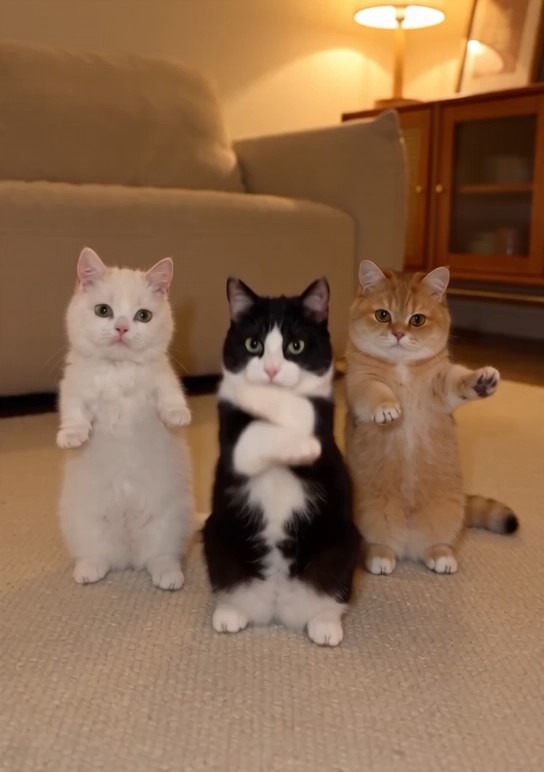
Seedance 2.0
Change the background to a different background, but then swap the 3 cats for @yickshuncat , @cat_two and @cat_one.
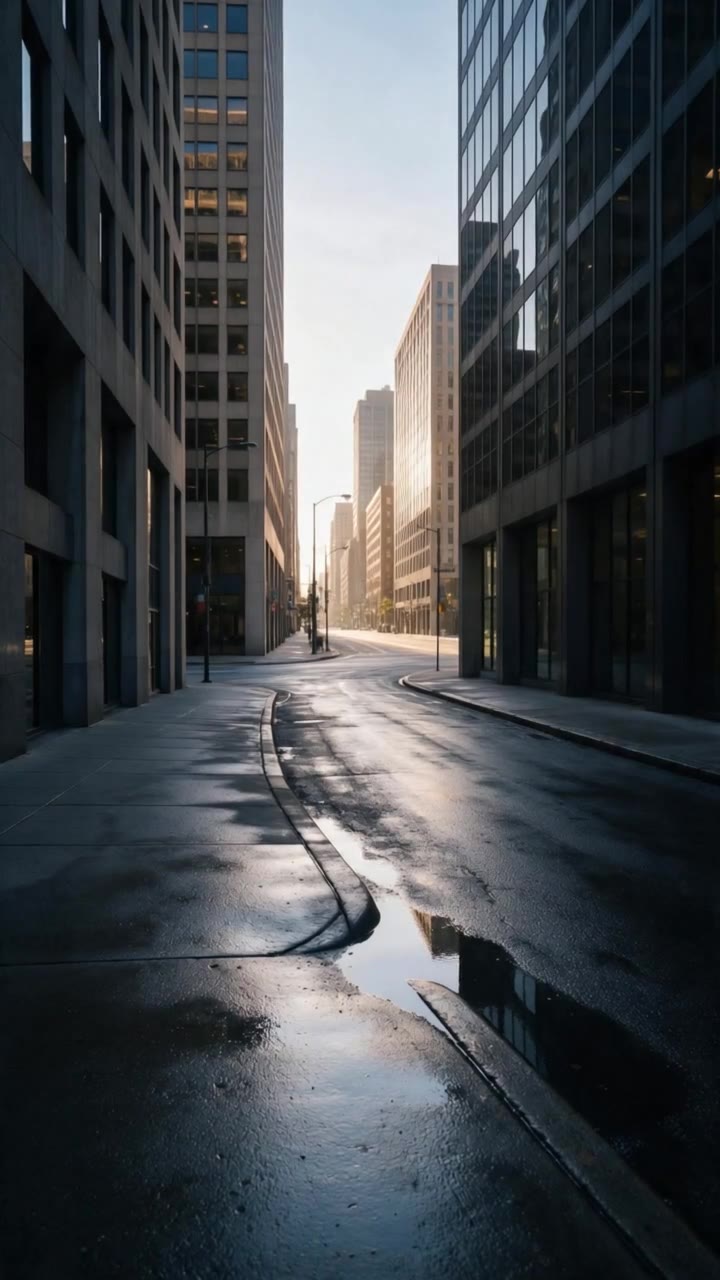
Kling 3.0
A runner in electric-yellow running shoes sprints through an empty city at first light. Tight on the shoes striking wet pavement, splashing through a shallow puddle, springing off a curb. She rounds a corner into full sun and stops, breathing hard, grinning. Final shot: the shoes, mud-flecked, planted on the curb edge.
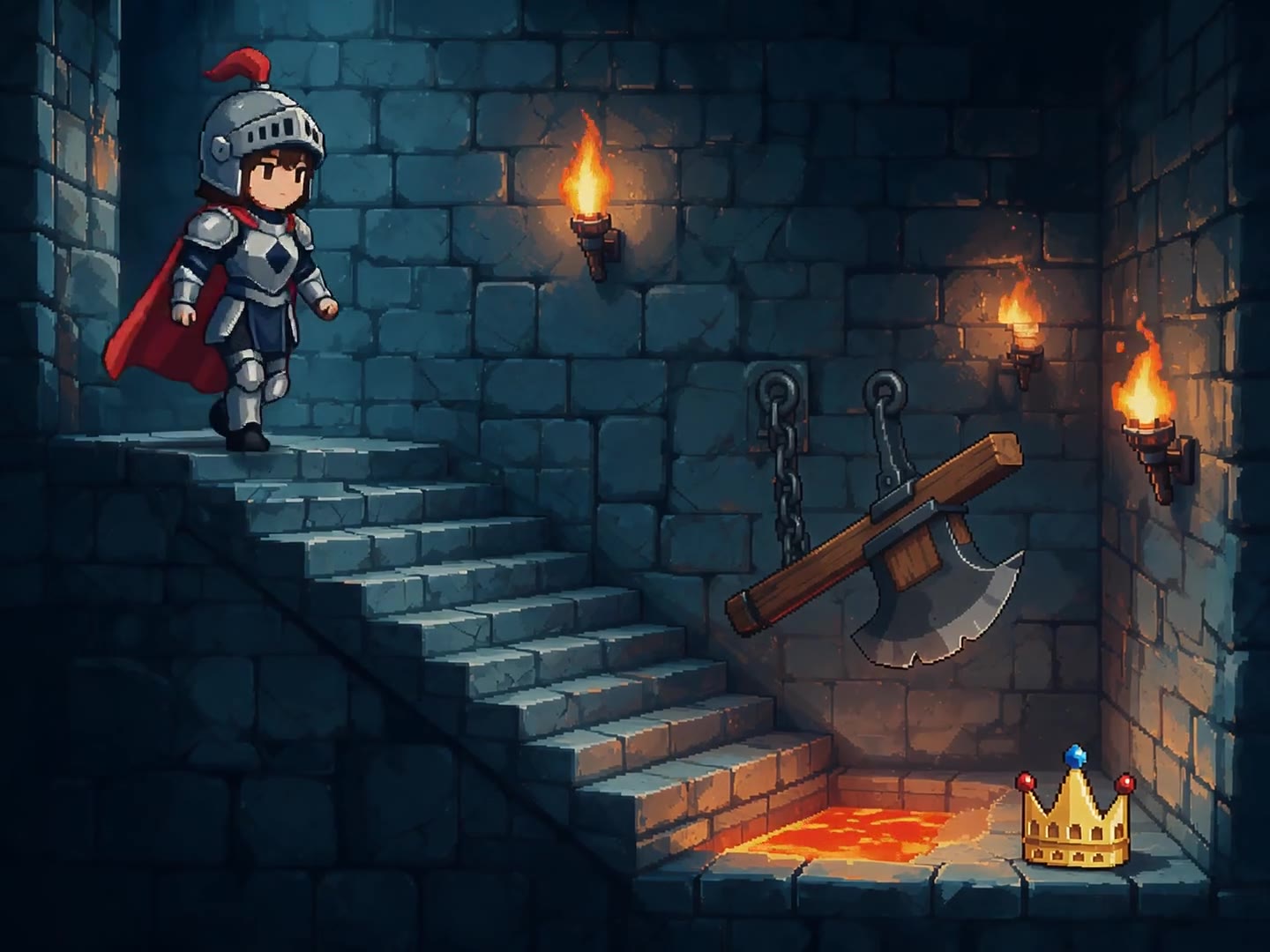
Wan 2.7
Pixel-art animation, 16-bit style. A tiny knight sprite descends a torch-lit dungeon staircase, pixels flickering with the flames. She dodges a swinging pixel axe, hops a gap over pixel lava, and lifts the lost crown as it sparkles in a four-frame twinkle. Chiptune-adjacent bleeps as SFX only.
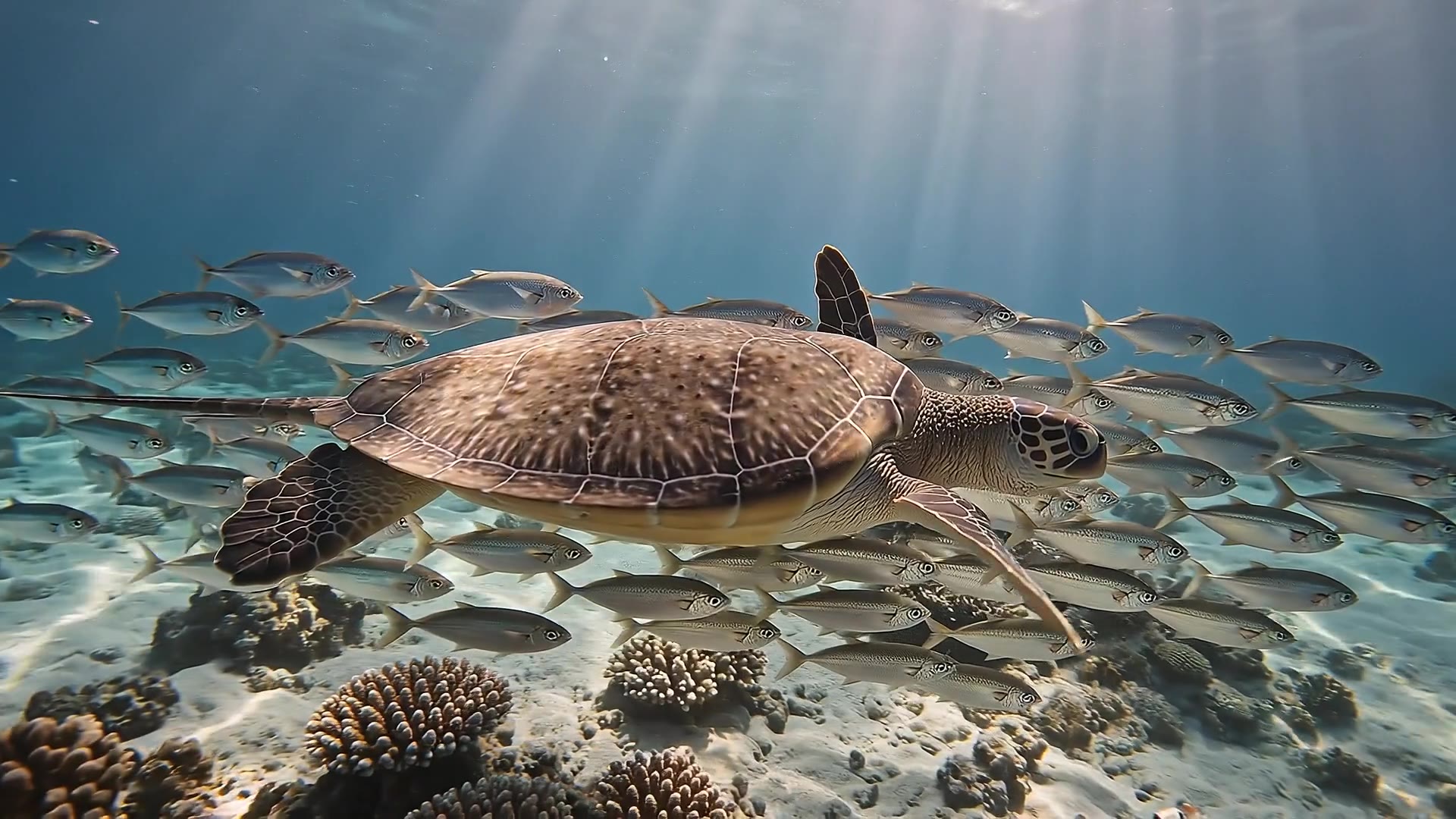
Google Veo 3.1
Underwater at sunrise: light shafts sweep across a coral reef as a sea turtle glides through a school of silver fish that parts around it like a curtain. A ray lifts from the sand in a slow wingbeat of silt. The turtle rises toward the glittering surface and breaks it into the sun. Muffled underwater ambience, then one clear breath.
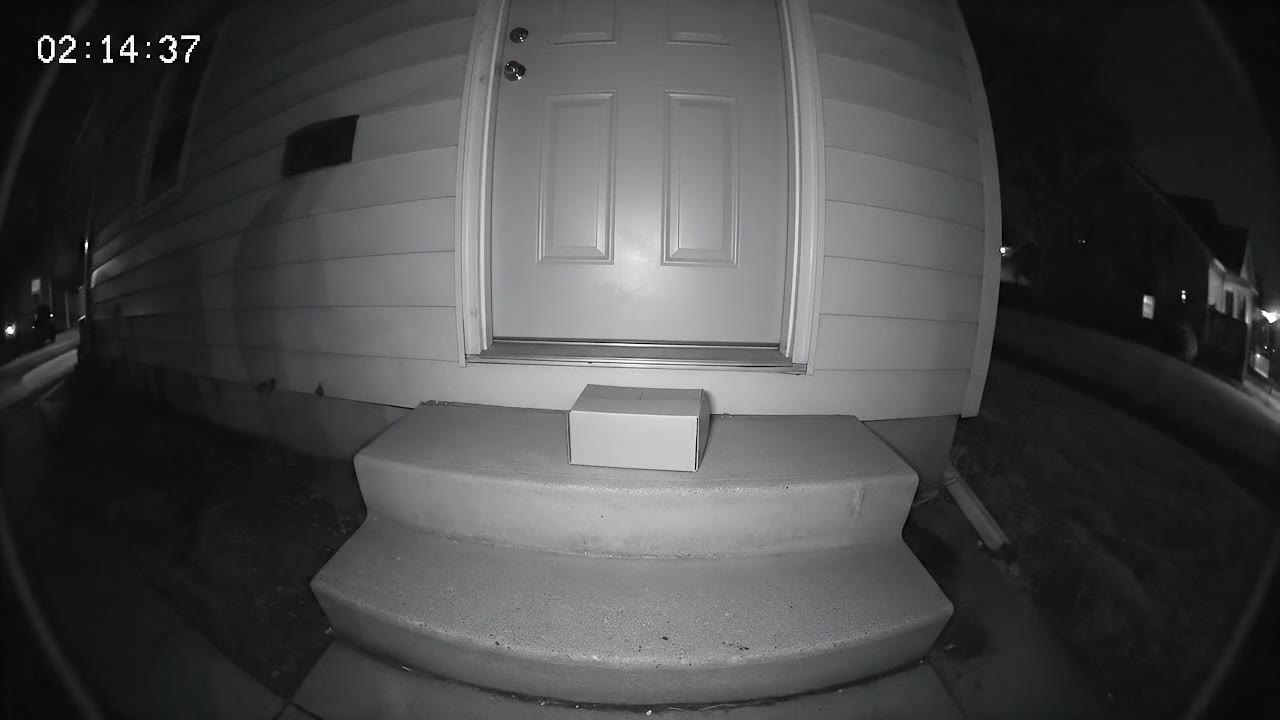
Veo 3.1 Fast
Security camera footage from a fixed porch camera at night — grainy black-and-white infrared, a wide fisheye view of a front door, two steps and a delivered parcel, a timestamp in the top corner reading exactly "02:14:37". Nothing moves. Then a raccoon waddles into frame from the left, sniffs the parcel, looks straight up at the camera with glowing eyes, and drags the box off the step one determined tug at a time. The camera never moves; the picture stays low-resolution, noisy and slightly stuttering. No music — the hum of the night and the scrape of cardboard on concrete.
Beschreibe das Produkt, die Zielgruppe und den Moment, an den sich die Leute erinnern sollen, und Film Studio plant die Anzeige Szene für Szene. Für die Schlusseinstellung macht das Logo-Animations-Tool aus deinem Logo einen kurzen Clip. Ads Studio, das Studio von DreamBench für Anzeigen, macht aus deinem Produkt Video-, Bild- und Avatar-Anzeigen.
Gib DreamBench eine Prämisse oder eine ganze Seite Geschichte, und es schreibt das Skript, entwirft die Besetzung und schneidet die Szenen zusammen. Wenn eine Einstellung danebengeht, korrigierst du genau diese Einstellung, statt den Film neu anzufangen.
Erstelle Clips im Hochformat 9:16 für TikTok, Reels und Shorts oder quadratische für einen Feed. Um einem Trend oder einem Clip, den du schon hast, deine eigene Note zu geben, tauscht Morph darin nach deinen Worten alles aus, fügt etwas hinzu oder gestaltet es neu.
Beginne mit einem Produktfoto und zeig das Produkt im Einsatz, in einer Umgebung deiner Wahl. Das Tool „Produktfoto in Video umwandeln“ macht aus einem Bild einen Clip; in Film Studio wird das Foto zur Referenz für jede Szene.
Animiere ein Standbild mit dem Bild-zu-Video-Tool oder erwecke ein altes Familienfoto zum Leben. In einem längeren Video werden deine Bilder zu den Referenzen, aus denen die Szenen gezeichnet werden.
Nein. Du kannst ein kostenloses Konto erstellen, aber Videos verbrauchen Credits, und Credits gibt es mit einem Tarif. Die Tarife beginnen bei 9,99 $ im Monat für 1.100 Credits mit Starter, und jeder Tarif umfasst Videos aus mehreren Szenen, Szenenbearbeitung und alle Modelle außer Google Veo 3.1, das ab Plus verfügbar ist.
Was ein Video an Credits kostet, hängt vom Modell, der Länge, der Auflösung und davon ab, ob der Ton an ist, und du siehst den genauen Betrag, bevor du generierst. Schlägt eine Generierung fehl, bekommst du ihre Credits automatisch zurück.
Starter
9,99 $ im Monat · 1.100 Credits · Videos bis 30 Sekunden
Plus
39,99 $ im Monat · 4.400 Credits · Videos bis 2 Minuten
Ultra
99,99 $ im Monat · 11.000 Credits · Videos bis 5 Minuten
Studio
399,99 $ im Monat · 44.000 Credits · Videos bis 5 Minuten
Bei Starter enthalten Videos ein kleines DreamBench-Wasserzeichen. Bei Plus, Ultra und Studio entfällt es.
Alle Tarife und ihre Leistungen ansehenEin KI-Videogenerator ist Software, die mithilfe eines auf Videos trainierten Modells Video aus einer Textbeschreibung, einem Bild oder beidem erstellt. Die meisten erstellen pro Anfrage einen Clip von wenigen Sekunden. DreamBench ergänzt einen Planungsschritt: Es macht aus deiner Idee ein Skript aus Szenen und Einstellungen, generiert jede davon und fügt sie zu einem einzigen Video zusammen, das du Szene für Szene bearbeiten kannst.
Es gibt nicht den einen besten KI-Videogenerator; welcher passt, hängt vom Video ab. Vergleiche den längsten Clip, den ein Modell am Stück erstellt, ob es Ton erzeugt und ob du ihn ausschalten kannst, welche Auflösungen und Formate es unterstützt, ob es auf einem Bild deiner Wahl enden kann und was eine Sekunde Video kostet. DreamBench stellt 18 Modelle in einem Konto nebeneinander, sodass du dieselbe Idee mit mehreren ausprobieren und das behalten kannst, das passt.
Ja. Viele aktuelle Modelle erzeugen Ton mit dem Bild, von Dialogen und Atmosphäre bis zu Effekten und Musik. Auf DreamBench erzeugen Kling 4.0, HeyGen Video 1, Gemini Omni Flash, Wan 3.0, MiniMax H3 Max, Google Veo 3.1, Veo 3.1 Fast, Veo 3.1 Lite, HappyHorse 1.1, MiniMax H3 und Grok Imagine 1.5 immer Ton, Seedance 2.5, FLUX 3 Max, Seedance 2.0, Kling 3.0, Wan 2.7 und LTX-2.3 haben einen Schalter, und Vidu Q2 fügt nur Hintergrundmusik hinzu. Du kannst keine eigene Stimme und keinen eigenen Soundtrack hochladen, zu dem ein Modell die Lippen synchronisiert.
Je nach Modell ist der längste Clip, den eine Generierung erstellt, 8 bis 30 Sekunden lang. Ein längeres Video besteht aus mehreren gemeinsam geplanten Clips: DreamBench schreibt die Einstellungen, generiert jede einzeln und fügt sie zusammen, bis zu 30 Sekunden bei Starter, 2 Minuten bei Plus und 5 Minuten bei Ultra und Studio.
Ja. Das Bild-zu-Video-Tool macht aus einem Foto einen kurzen Clip mit dem Modell deiner Wahl. Füge in Film Studio Bilder deiner Figuren, Produkte oder Orte zum Composer hinzu, und DreamBench nutzt sie als Referenzen für jede Einstellung, sodass ein ganzes Video von deinen Bildern ausgehen kann.
Ja. Unsere Nutzungsbedingungen erlauben die private und kommerzielle Nutzung, auch für Werbung und Kundenprojekte. Du brauchst die Rechte an allem, was du hochlädst, und generierte Videos sind möglicherweise nicht exklusiv für dich oder nicht urheberrechtlich geschützt.
Ja. Öffne ein fertiges Video, wähle „Einstellungs-Editor öffnen“, wähl die Einstellung, die du ändern willst, und sag, was sich ändern soll. DreamBench generiert sie neu, behält die anderen Einstellungen und setzt das Video wieder zusammen. Du kannst Versionen der Einstellung vergleichen, bevor du „Änderungen übernehmen“ wählst. Du zahlst für die Sekunden, die du neu generierst, plus eine kleine Bearbeitungsgebühr – nicht für das ganze Video.
Füge ein Bild der Figur hinzu oder lass DreamBench eine aus deiner Geschichte entwerfen, und daraus wird ein Referenzblatt, aus dem jede Szene gezeichnet wird. Nennst du sie in deinem Prompt mit einem @Handle, weiß DreamBench beim Schreiben des Skripts, wo sie vorkommt. Ein einziges Modell erstellt das ganze Video, was den Look ebenfalls einheitlich hält.
18 Videomodelle: Seedance 2.5, Kling 4.0, HeyGen Video 1, FLUX 3 Max, Gemini Omni Flash, Wan 3.0, MiniMax H3 Max, Seedance 2.0, Google Veo 3.1, Veo 3.1 Fast, Veo 3.1 Lite, HappyHorse 1.1, Kling 3.0, Wan 2.7, LTX-2.3, Vidu Q2, MiniMax H3 und Grok Imagine 1.5. Wähle eines für jedes Video, und es erstellt jede Szene. Google Veo 3.1 erfordert den Tarif Plus oder höher; jedes andere Modell ist in jedem Tarif enthalten.
Nein. Ein Satz, der beschreibt, was du willst, reicht für den Anfang: DreamBench schreibt das Skript und die Einstellungen. Für mehr Kontrolle schreibst du die Szenen selbst, fügst Referenzbilder hinzu oder baust mit dem KI-Video-Prompt-Generator einen detaillierten Prompt.
DreamBench erstellt Videos im quadratischen Format, im Hochformat, im Breitbild, in 4:3 und in 21:9, allerdings bietet nicht jedes Modell jedes Format. Die Auflösungen reichen von 480p bei Seedance 2.5 bis 4K bei Gemini Omni Flash, Seedance 2.0, Google Veo 3.1 und LTX-2.3; 4K gibt es ab dem Tarif Plus.
Ja. Projekte sind standardmäßig privat, und DreamBench hat keine öffentlichen Projektseiten oder Freigabelinks.
Nein. DreamBench nutzt deine Prompts, Uploads und Videos nicht, um KI-Modelle zu trainieren oder feinabzustimmen, und an einem künftigen Trainingsprogramm würdest du nur teilnehmen, wenn du dich ausdrücklich dafür entscheidest.
Bei Starter enthalten Videos ein kleines DreamBench-Wasserzeichen. Bei Plus, Ultra und Studio entfällt es.
Beschreib es in einem Satz, lies den Plan und ändere dann jede Szene, bis sie passt.