O Veo 3.1 é o modelo de vídeo do Google DeepMind para clipes de até 8 segundos com som, incluindo diálogos, em widescreen ou vertical. No DreamBench, cole um prompt em Vídeo para um clipe feito do jeito que foi escrito, ou descreva um filme inteiro e o Veo 3.1 cria cada cena, e você pode refazer qualquer uma.
Veo 3.1 nos planos Plus, Ultra e Studio; Veo 3.1 Fast e Veo 3.1 Lite em todos os planos · Lançado em outubro de 2025
1 / 2
Clipes de até 8 segundos
720p / 1080p / 4K
Som em todos os clipes
2 proporções
Vídeos de até 5 minutos
Refaça qualquer cena
Clipes de até 8 segundos
720p / 1080p / 4K
Som em todos os clipes
2 proporções
Vídeos de até 5 minutos
Refaça qualquer cena
Comece com um prompt
Experimente agora
Escreva um prompt para o Veo 3.1, escolha a proporção, a duração, a qualidade e o som, e veja exatamente quantos créditos o vídeo consome antes de criá-lo.
O que um prompt para o Veo 3.1 leva, parte por parte. As marcações são verificações simples do que você digitou, não uma promessa de como o vídeo vai ficar.
O formato e a duração — Definido nas configurações
Definido pelos botões de proporção e duração.
A cena, com a fala — No seu prompt
O que se ouve — No seu prompt
A luz — Dica
A fonte e de que lado ela vem, e o que fica na sombra, para que o Veo não ilumine a cena de frente, de forma chapada.
A câmera em termos de cinema — Dica
O visual, e nada escrito — Dica
O mesmo prompt em JSON — Dica
Uma frase entre aspas é lida como a fala de alguém.
O que o Veo 3.1 cria a partir de um prompt como este
Um vídeo feito com o Veo 3.1 no DreamBench e o prompt exato que o gerou.
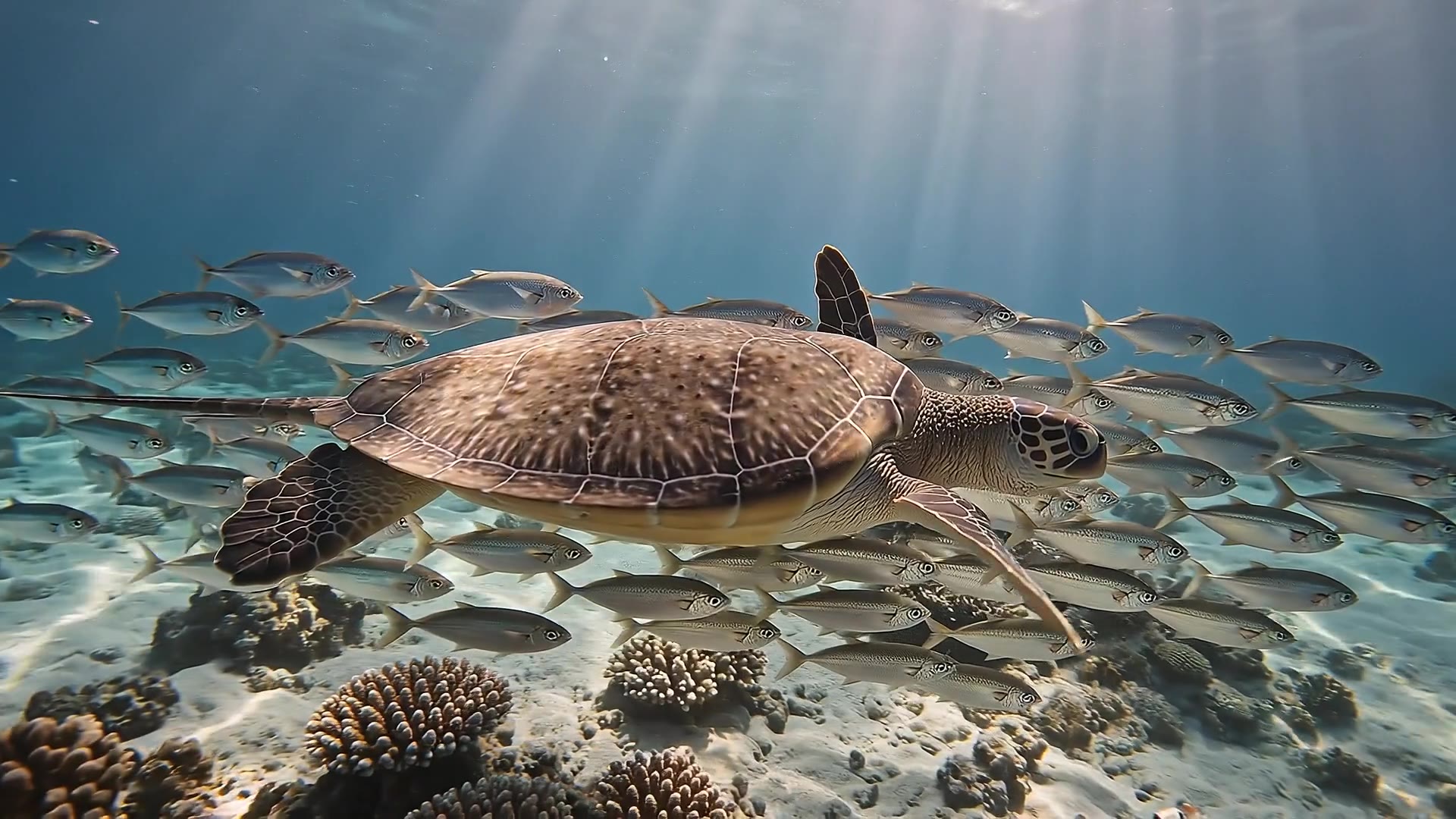
1080P · 16:9 · 15S · Som
Underwater at sunrise: light shafts sweep across a coral reef as a sea turtle glides through a school of silver fish that parts around it like a curtain. A ray lifts from the sand in a slow wingbeat of silt. The turtle rises toward the glittering surface and breaks it into the sun. Muffled underwater ambience, then one clear breath.
A duração é a do vídeo inteiro: o DreamBench planeja as cenas, cria cada uma com o Veo 3.1 e as une. Criar com Veo 3.1 abre o Film Studio com o seu prompt e todas as configurações já definidas.
Exemplos
Feito com o Veo 3.1 no DreamBench
Modelos prontos publicados, cada um com o prompt que o gerou. Use um como está ou adapte do seu jeito.
1080P · 16:9 · 15S · Som
Underwater at sunrise: light shafts sweep across a coral reef as a sea turtle glides through a school of silver fish that parts around it like a curtain. A ray lifts from the sand in a slow wingbeat of silt. The turtle rises toward the glittering surface and breaks it into the sun. Muffled underwater ambience, then one clear breath.
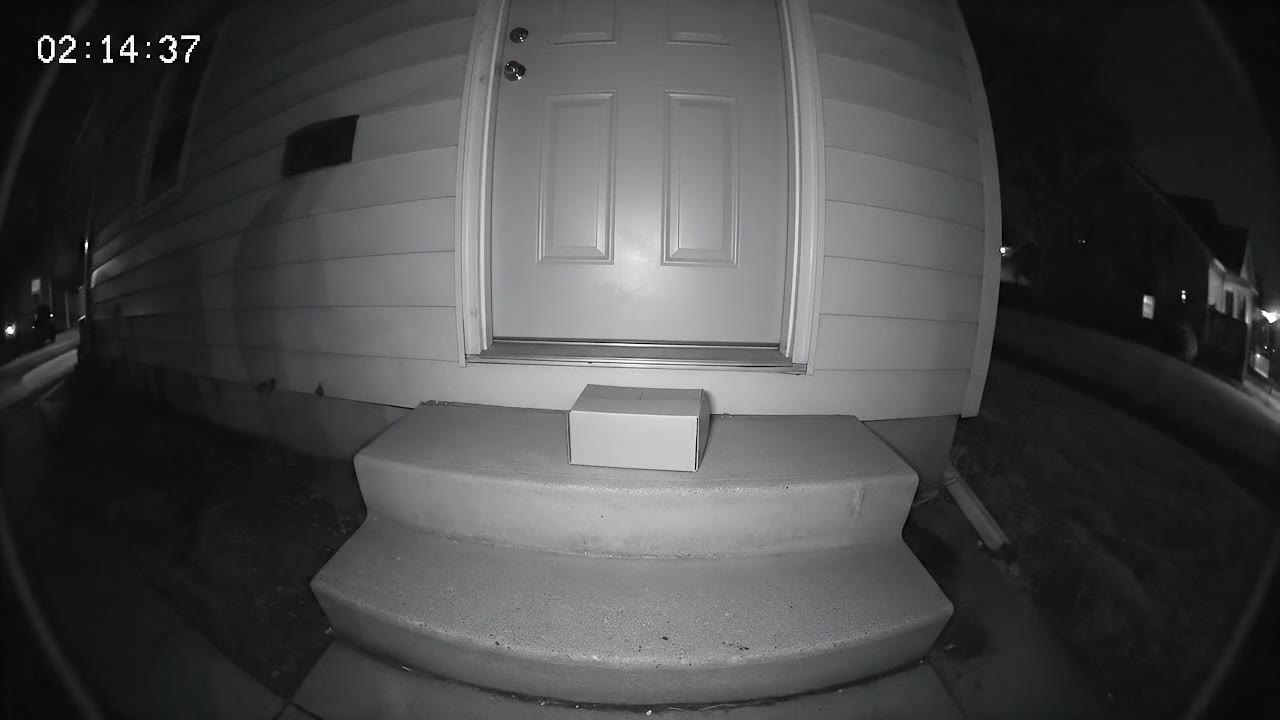
720P · 16:9 · 10S · Som
Security camera footage from a fixed porch camera at night — grainy black-and-white infrared, a wide fisheye view of a front door, two steps and a delivered parcel, a timestamp in the top corner reading exactly "02:14:37". Nothing moves. Then a raccoon waddles into frame from the left, sniffs the parcel, looks straight up at the camera with glowing eyes, and drags the box off the step one determined tug at a time. The camera never moves; the picture stays low-resolution, noisy and slightly stuttering. No music — the hum of the night and the scrape of cardboard on concrete.
Pontos fortes
No que o Veo 3.1 se destaca
Diálogos, efeitos sonoros e ruído ambiente são gerados junto com a imagem, então uma porta batendo, uma fala ou o ribombar de um trovão distante acontece em sincronia com a ação.
O Veo 3.1 busca luz e texturas que parecem reais e segue a linguagem cinematográfica, então um prompt pode definir o plano, a lente, o movimento de câmera e o visual do filme.
Todas as versões fazem 16:9 para telas largas e 9:16 para celular, em 720p ou 1080p, e o modelo completo também faz 4K, então um só modelo atende tanto a um trailer quanto a um clipe vertical para redes sociais.
No DreamBench, envie um prompt ao Veo 3.1 do jeito que está para um único clipe, ou deixe o DreamBench planejar um filme a partir da sua ideia, com as suas referências em todas as cenas e qualquer cena para você refazer.
Visão geral
Veo 3.1 no DreamBench
8 s
clipe mais longo por geração
C1C2C3C4C5
5 min
vídeo mais longo no DreamBench
conforme o seu plano
720p1080p4K
4K
resolução máxima
720p, 1080p e 4K
2
proporções
16:9 e 9:16
Sempre ligado
som
Gerado com todos os clipes
O modelo
O que é o Veo 3.1?
Desenvolvedor: Google DeepMind
Lançado em outubro de 2025
Modelo de vídeo
Clipes de até 8 segundos
O Veo 3.1 é um modelo de vídeo do Google DeepMind, lançado em outubro de 2025 e feito para cineastas e contadores de histórias. Cada geração é um clipe de 4, 6 ou 8 segundos, em widescreen (16:9) ou vertical (9:16), e o modelo gera o som junto com a imagem: diálogos, efeitos sonoros e ruído ambiente. Ele trabalha a partir de um prompt escrito, de uma imagem ou de imagens de referência de um personagem, um objeto ou um lugar.
Segundo o Google, o Veo 3.1 parte do Veo 3 com som mais rico, texturas mais realistas e mais atenção ao prompt, e mantém personagens e cenários consistentes de uma cena para outra quando recebe imagens de referência. Em janeiro de 2026, o Google acrescentou o 4K e deixou o 1080p mais nítido, ambos produzidos com técnicas de aprimoramento. A família tem 3 versões: o próprio Veo 3.1 e o Veo 3.1 Fast, disponíveis para todos no Google Cloud desde novembro de 2025, e o Veo 3.1 Lite, acrescentado em março de 2026. As 3 geram som, embora o Google diga que a fala natural e consistente, sobretudo em frases curtas, ainda está sendo aprimorada, e o suporte completo é só para prompts em inglês.
Para usar o Veo 3.1 no DreamBench, escolha-o na página Vídeo e cole um prompt: o DreamBench o envia ao modelo como foi escrito e devolve um clipe. Ou escolha-o no Film Studio e descreva o vídeo que você quer, com imagens de referência, se tiver: o DreamBench escreve o plano de cenas, faz o Veo 3.1 criar cada cena e une os clipes num só vídeo. Se uma cena não sair como esperado, dê a ela uma nova direção e gere de novo só essa cena.
O Google projetou o modelo completo para produções finalizadas, em que a qualidade de imagem vem em primeiro lugar. É a versão que recebe as suas fichas de referência e a única que faz 4K. Escolha-o em 1080p ou 4K para a versão final de um vídeo.
Resolução
720p, 1080p e 4K
Créditos
A partir de 39 por segundo
Planos
Plus, Ultra e Studio
Veo 3.1 Fast
O Google criou o Fast para anúncios, conteúdo para redes sociais e testes rápidos de uma ideia criativa. Escolha-o para clipes de produto, posts verticais e rascunhos em 720p ou 1080p.
Resolução
720p e 1080p
Créditos
A partir de 45 por segundo
Planos
Todos os planos
Veo 3.1 Lite
O Google criou o Lite para testar ideias rapidamente e produzir vídeos em volume. Escolha-o para ver como um prompt funciona, ou para fazer muitos clipes curtos, antes de refiná-lo.
Resolução
720p e 1080p
Créditos
A partir de 24 por segundo
Planos
Todos os planos
Os detalhes
Especificações e créditos do Veo 3.1
O que você recebe ao criar vídeos com ele no DreamBench, onde um único modelo cria todas as cenas de um vídeo.
Desenvolvedor
Google DeepMind
Clipe mais longo
8 segundos por geração
Duração do vídeo no DreamBench
Até 30 segundos no Starter, 2 minutos no Plus e 5 minutos no Ultra e Studio
Resolução
720p, 1080p e 4K (4K nos planos Plus, Ultra e Studio)
Proporções
16:9 e 9:16
Som
Sempre ligado: todo clipe é gerado com som
Imagens de referência
Até 8 por vídeo; as 4 primeiras estão incluídas, depois 43 créditos cada
Planos
Veo 3.1 nos planos Plus, Ultra e Studio; Veo 3.1 Fast e Veo 3.1 Lite em todos os planos
Créditos
39 por segundo em 720p, 91 por segundo em 1080p e 133 por segundo em 4K, mais 183 por vídeo
Um vídeo de 15 segundos em 720p com som usa 768 créditos. Você sempre vê o custo exato antes de gerar.
Bom saber
Quando você escolhe o Veo 3.1 em 720p, o DreamBench cria o vídeo no Veo 3.1 Fast; em 1080p e 4K, é usado o modelo Veo 3.1 completo. O Veo 3.1 Fast e o Veo 3.1 Lite fazem 720p e 1080p. Todas as versões fazem 16:9 ou 9:16, sempre com som.
A página Vídeo do DreamBench envia o seu prompt ao Veo 3.1, ao Fast ou ao Lite exatamente como você o escreveu, com até 2.600 caracteres, e devolve um clipe de 4, 6 ou 8 segundos. Não há plano de cenas, ficha de personagem nem quadro inicial no meio do caminho, então qualquer ideia de prompt desta página pode ser colada lá do jeito que está.
No Film Studio, o DreamBench planeja as cenas a partir da sua ideia e o Veo 3.1 cria cada uma. Um clipe de filme dura até 12 segundos no DreamBench, mas o limite do próprio Veo é 8, então cada cena do Veo tem 4, 6 ou 8 segundos, e um vídeo mais longo é feito de mais cenas, unidas.
Adicione até 8 imagens de referência a um filme, cada uma marcada como personagem, criatura, cenário ou objeto, e cite uma no seu prompt com @ e o rótulo dela. O DreamBench cria uma ficha a partir de cada uma, e o Veo 3.1 recebe até 3 dessas fichas em cada cena em que elas aparecem. O Google só aceita imagens de referência em clipes de 8 segundos, então essas cenas duram 8 segundos.
O Veo 3.1 Fast e o Veo 3.1 Lite não recebem fichas de referência no DreamBench. Em vez disso, o DreamBench primeiro cria um quadro inicial para cada cena a partir das fichas, e o modelo anima esse quadro, então o seu elenco continua o mesmo de uma cena para outra.
Para mudar uma cena, dê a ela uma nova direção ou uma nova imagem de referência e gere de novo só essa cena. Refazer custa os segundos das cenas que você refaz, mais um valor base, e o resto do vídeo fica como estava. Você também pode fazer um filme parar depois do roteiro e de novo depois do elenco, para aprová-los antes que o Veo 3.1 filme uma cena.
Escreva um prompt para o Veo 3.1 do jeito que o guia do Google organiza: o plano e a câmera, o elemento principal, a ação, o cenário e depois a luz e o visual. Depois disso, dê ao som frases próprias: falas entre aspas, atribuídas a alguém identificado pelo nome, e depois os efeitos sonoros e o ruído ambiente.
Nas ferramentas do próprio Google, o Veo 3.1 também pode estender um clipe, fazer um clipe que vai de um primeiro quadro a um último, adicionar ou remover um objeto e devolver várias tomadas de um mesmo prompt. No DreamBench, um clipe é um plano feito a partir do seu prompt e das suas referências: um vídeo mais longo é feito de mais cenas, e você muda uma cena dando a ela uma nova direção.
Calcule seus créditos
Um vídeo com o Veo 3.1, com o preço calculado como no painel de criação.
768créditos
Disponível a partir do Plus. Os 4.400 créditos mensais do Plus rendem cerca de 5 vídeos como este. Você sempre vê o custo exato antes de gerar.
Lado a lado
Veo 3.1 comparado
O Veo 3.1 ao lado dos modelos com que costuma ser comparado, do jeito que cada um funciona no DreamBench. Cada célula vem das mesmas tabelas das especificações acima.
Escolha o Veo 3.1 no painel de criação ou clique em Criar com Veo 3.1 nesta página.
Widescreen 16:9, um plano de produto de 6 segundos.
Gerar
Passo 2
Descreva seu vídeo
Escreva o que deve acontecer ou comece por um modelo pronto. Adicione imagens de referência dos personagens, produtos ou lugares que você quer ver.
S1S2S3
Cena 1 mantidaCena 2 refeitaCena 3 mantida
Passo 3
Gere e depois refine
O DreamBench planeja as cenas, cria os personagens e os lugares, gera cada cena com o Veo 3.1 e junta tudo. Depois, altere as cenas que quiser melhorar e mantenha o resto.
Ideias de prompt
Ideias de prompt para o Veo 3.1
Comece por uma destas e mude como quiser.
01
Último trem, uma fala
Widescreen 16:9, um plano de 8 segundos. Plano médio fechado com lente de 35mm, aproximação lenta. Um velho guarda de estação de casaco azul-marinho e quepe está numa plataforma vazia à meia-noite, ergue a lanterna em direção a uma jovem que desce as escadas correndo e chama: “É melhor se apressar, querida. O trem não vai esperar.” A chuva cai em meio às luzes amarelas da plataforma; os ladrilhos molhados brilham. Luz quente de vapor de sódio contra sombras azul-escuras, granulação de filme suave. SFX: passos apressados na pedra molhada, uma porta se abrindo com um chiado. Ambient noise: chuva na cobertura, o motor de um trem em marcha lenta.
02
Fones de ouvido numa base giratória
Widescreen 16:9, um plano de produto de 6 segundos. Uma órbita lenta na altura da mesa, lente macro, profundidade de campo rasa. Um par de fones de ouvido sem fio verde-sálvia fosco gira sobre um pedestal branco; a câmera desliza pela dobradiça de metal escovado até a almofada macia de couro, e um único feixe de luz percorre a concha lisa. Estúdio limpo, fundo cinza-claro, luz nítida de softbox com um reflexo suave na superfície. SFX: um clique mecânico suave quando o arco se estende. Ambient noise: o zumbido baixo de um estúdio.
03
Martim-pescador no rio
Widescreen 16:9, um plano de 8 segundos. Um plano de vida selvagem com câmera fixa e teleobjetiva longa, na altura da água. Um martim-pescador pousa num galho com musgo sobre um rio lento, balança a cabeça e mergulha; ele volta à tona com um peixinho prateado e pousa no mesmo galho, com gotas de água nas penas azuis e laranja. Início da manhã, névoa sobre a água, sol atravessando folhas de salgueiro, cores naturais de documentário. SFX: um respingo seco, asas batendo. Ambient noise: o rio correndo, pássaros cantando nas árvores.
04
Chiado na wok
Vertical 9:16, um plano de 6 segundos. Close extremo logo acima da panela, depois uma inclinação rápida para cima. Um cozinheiro de rua salteia macarrão, camarões e cebolinha numa wok enegrecida; uma labareda sobe pela lateral e o macarrão voa num arco antes de cair de volta na panela. Barraca de feira noturna, varais de lâmpadas nuas, vapor e fumaça pegando a luz, tons quentes e intensos. SFX: o ronco do queimador, óleo estalando, a concha de metal raspando a wok. Ambient noise: a multidão de uma feira movimentada.
05
Subida de paralelepípedos
Widescreen 16:9, um plano de 8 segundos. Travelling baixo ao lado da ciclista, depois a câmera desacelera e a deixa se afastar à frente. Uma ciclista de estrada de camisa vermelha pedala em pé subindo uma ladeira íngreme de paralelepípedos num vilarejo no morro, balançando a bicicleta de um lado para o outro; espectadores se inclinam dos dois lados, aplaudindo e gritando para incentivá-la. Tarde nublada de primavera, paralelepípedos molhados, bandeirinhas penduradas entre as casas, visual vibrante de documentário esportivo. SFX: pneus trepidando na pedra, respiração ofegante, um sino tocando. Ambient noise: uma multidão torcendo à beira da estrada.
06
Uma dica, para a câmera
Vertical 9:16 para tela de celular, um plano de 8 segundos. Enquadramento de selfie na mão, com o braço esticado, balançando de leve. A dona de uma loja de plantas, de cardigã mostarda, ergue uma pequena samambaia, sorri para a câmera e diz: “Regue por baixo. Pode confiar, ela adora.” Ela mergulha o vaso numa bandeja de água atrás dela. Loja clara e aconchegante, cheia de plantas, luz suave da janela, visual natural de câmera de celular. A voz dela perto do microfone. Ambient noise: o sino da loja, conversas baixas, um regador gotejando.
07
Raposa de massinha assa pão
Widescreen 16:9, um plano de 8 segundos em estilo stop-motion de massinha, com taxa de quadros levemente irregular e impressões digitais visíveis na massinha. Plano médio de uma cozinha minúscula. Uma raposa de massinha de avental listrado tira um pão redondo de um forno de tijolos, cheira e declara: “Perfeito. Absolutamente perfeito.” Um ratinho de massinha espia pela borda da mesa. Cenário artesanal aconchegante, cortinas de feltro, um forno laranja brilhando. SFX: a porta do forno rangendo, a casca do pão estalando, um guincho do ratinho. Ambient noise: um fogo crepitando no forno.
08
Dois no balcão
Widescreen 16:9, um plano de 8 segundos com as duas pessoas no quadro, câmera estática na altura do balcão. Numa pequena oficina de conserto de relógios, um velho relojoeiro com uma lupa na testa entrega um relógio de bolso dourado a um rapaz do outro lado do balcão. O rapaz pergunta: “Ele vai marcar a hora certa?” O relojoeiro sorri e responde: “Melhor do que qualquer um de nós dois.” Sol da tarde atravessando um vidro empoeirado, centenas de relógios nas paredes, tons marrons quentes, profundidade de campo rasa. SFX: a tampa do relógio se fechando com um estalo. Ambient noise: dezenas de relógios tiquetaqueando.
09
De caiaque até a caverna marinha
Widescreen 16:9, um plano POV de 8 segundos do ponto de vista de quem rema, lente grande-angular, com a proa de um caiaque amarelo e um remo no quadro. O remo mergulha à esquerda e à direita enquanto o caiaque desliza da luz forte do sol para dentro de uma caverna marinha escura; a luz dança no teto de rocha, a água fica verde-esmeralda e a caverna se abre para uma praia escondida à frente. Água azul-turquesa transparente, falésias de calcário, visual natural de filme de aventura. SFX: o remo batendo na água, gotas ecoando na rocha. Ambient noise: ondas batendo nas paredes da caverna.
10
Rua de neon, plano de ambientação
Widescreen 16:9, um plano de ambientação de 4 segundos. Uma grua lenta descendo da altura dos telhados até o nível da rua. Uma rua estreita da cidade à noite, depois da chuva: letreiros de neon em vermelho e verde-azulado se refletem nas poças, uma figura solitária de casaco longo atravessa sob um guarda-chuva, vapor sobe de uma grade. Iluminação sombria de film noir, sombras profundas, superfícies molhadas e brilhantes, reflexo de lente anamórfica. SFX: passos espirrando água, uma sirene distante. Ambient noise: chuva pingando dos toldos, o zumbido baixo do trânsito.
Ainda tem dúvidas?
Veo 3.1: perguntas frequentes
O que é o Veo 3.1?
O Veo 3.1 é um modelo de vídeo do Google DeepMind, lançado em outubro de 2025. Ele cria clipes de 4, 6 ou 8 segundos em widescreen (16:9) ou vertical (9:16), a partir de texto, de uma imagem ou de imagens de referência, com diálogos, efeitos sonoros e ruído ambiente gerados junto com a imagem. Ele vem em 3 versões, Veo 3.1, Veo 3.1 Fast e Veo 3.1 Lite, e as 3 estão no DreamBench.
Como usar o Veo 3.1 no DreamBench?
Há 2 formas. Na página Vídeo, escolha o Veo 3.1, o Fast ou o Lite, cole um prompt, escolha 16:9 ou 9:16, a duração e a resolução, e o DreamBench envia o prompt ao modelo como foi escrito, para um clipe. No Film Studio, descreva um vídeo inteiro: o DreamBench escreve o plano de cenas, faz o Veo 3.1 criar cada cena e as une, e você pode refazer qualquer cena e manter o resto.
Quanto custa o Veo 3.1 no DreamBench?
O Veo 3.1 é cobrado em créditos: uma tarifa por segundo de vídeo mais um valor base por vídeo. A tarifa depende da versão e da resolução, a menor no Lite em 720p e a maior no modelo completo em 4K, e o som está sempre incluído. Os créditos vêm com uma assinatura paga, e você não precisa de conta no Google nem de chave de API. A tabela nesta página mostra as tarifas atuais, e você sempre vê o custo exato antes de gerar.
Qual é a diferença entre o Veo 3.1, o Veo 3.1 Fast e o Veo 3.1 Lite?
São as 3 versões da família Veo 3.1 do Google, e as 3 fazem vídeo com som em 16:9 ou 9:16. O Google criou o modelo completo para produções finalizadas, o Fast para anúncios e testes rápidos e o Lite para volume. No DreamBench, o modelo completo faz 1080p e 4K e recebe as suas fichas de referência, com o 720p rodando no Fast; o Fast e o Lite fazem 720p e 1080p e animam um quadro inicial que o DreamBench cria para cada cena.
Qual a diferença entre o Veo 3.1 e o Veo 3?
Segundo o Google, o Veo 3.1 parte do Veo 3 com som mais rico, texturas mais realistas e mais atenção ao prompt, além de resultados melhores quando começa de uma imagem. Ele também aceita imagens de referência de personagens, objetos e lugares, que o Google chama de ingredients (ingredientes), e desde janeiro de 2026 oferece 4K e um 1080p mais nítido. O Veo 3.1 também trouxe as versões Fast e Lite. O DreamBench roda o Veo 3.1, não o Veo 3.
Quanto tempo pode durar um vídeo do Veo 3.1?
Um clipe do Veo 3.1 tem 4, 6 ou 8 segundos nas 3 versões. Na página Vídeo do DreamBench, esse clipe é o vídeo inteiro. No Film Studio, um vídeo é feito de vários clipes: o DreamBench planeja as cenas, cria cada uma com o Veo 3.1 e as une, até 30 segundos no Starter, 2 minutos no Plus e 5 minutos no Ultra e no Studio. Nas ferramentas do próprio Google, um clipe também pode ser estendido.
Qual resolução o Veo 3.1 faz, e é 4K de verdade?
O Veo 3.1 faz 720p, 1080p e 4K; no DreamBench, o 720p roda no Veo 3.1 Fast, e o 1080p e o 4K no modelo completo, que é a única versão com 4K. O Fast e o Lite fazem 720p e 1080p. O Google diz que o 4K e o 1080p mais nítido, acrescentados em janeiro de 2026, são produzidos com técnicas de aprimoramento, então o 4K é uma imagem aprimorada nesse tamanho. Escolha 720p para rascunhos e 1080p ou 4K para uma versão final.
Quais proporções o Veo 3.1 aceita?
2: widescreen 16:9 e vertical 9:16, nas 3 versões. O 16:9 combina com YouTube, trailers e apresentações; o 9:16 é o formato do TikTok, do Reels e do YouTube Shorts. O Veo 3.1 não faz quadro quadrado nem ultralargo de cinema, então escolha outro modelo no DreamBench para esses formatos. Escolha a proporção no painel de criação, ou comece o seu prompt com “Vertical 9:16” ou “Widescreen” e o DreamBench a define para você.
O Veo 3.1 gera áudio e diálogos?
Sim, sempre. Todo clipe do Veo 3.1, nas 3 versões, é gerado com som, seja diálogo, efeitos sonoros ou ruído ambiente, e ele não pode ser desligado. Descreva o que deve ser ouvido além do que deve ser visto, em frases separadas depois da imagem. O Google diz que a fala natural e consistente, sobretudo em frases curtas, ainda está sendo aprimorada, então dê espaço a cada fala no plano.
Como escrever diálogos para o Veo 3.1?
Atribua cada fala a alguém identificado pelo nome e coloque as palavras entre aspas, por exemplo: O guarda chama: “É melhor se apressar.” Para 2 pessoas falando, escreva as falas em ordem, cada uma com quem a diz. Mantenha as falas curtas o bastante para caber no clipe, a cerca de 2 palavras por segundo, então no máximo 12 a 14 palavras num plano de 8 segundos. Se uma fala for cortada ou sair errada, encurte-a e gere de novo.
Quais idiomas o Veo 3.1 entende e fala?
O Google diz que os prompts em inglês têm suporte completo e que ele não avaliou outros idiomas, embora possam funcionar. Para resultados mais confiáveis, escreva o prompt em inglês e, se um personagem precisar falar outro idioma, diga isso e escreva a fala nesse idioma, sabendo que a forma como ela é dita fica menos previsível. As páginas e o painel de criação do próprio DreamBench estão em 6 idiomas; a compreensão do modelo é a do Google.
O que faz um bom prompt para o Veo 3.1?
Descreva um plano na ordem do Google: o plano e o movimento de câmera, o elemento principal, a ação, o cenário e depois a luz e o estilo. Em seguida, o som em frases próprias: falas entre aspas com quem fala identificado, efeitos sonoros e ruído ambiente. Use palavras simples e específicas, uma ação principal por clipe, e diga o que você quer em vez do que não quer, como uma rua vazia em vez de sem pessoas.
O Veo 3.1 consegue transformar uma imagem em vídeo?
Sim. O Veo 3.1 do Google anima uma imagem que você fornece como primeiro quadro. No DreamBench, envie a sua foto como imagem de referência no Film Studio: no Veo 3.1, ela orienta cada cena como uma ficha de referência, para que a sua pessoa, o seu pet ou o seu produto apareça na cena, e no Fast e no Lite o DreamBench cria a partir dela um quadro inicial para o modelo animar. A página Vídeo trabalha só com texto.
Como as imagens de referência funcionam com o Veo 3.1?
O Google permite que o Veo 3.1 receba até 3 imagens de referência de uma pessoa, um personagem ou um produto e mantenha a aparência deles no clipe, um recurso que ele chama de ingredients to video (ingredientes para vídeo). No DreamBench, adicione até 8 imagens de referência a um filme e marque cada uma; o DreamBench cria uma ficha a partir de cada uma, e o Veo 3.1 recebe até 3 delas em cada cena. O Google só aceita referências em clipes de 8 segundos, então essas cenas duram 8 segundos.
O Veo 3.1 aceita primeiro e último quadro?
No Google, sim: nas ferramentas e na API do próprio Google, o Veo 3.1 e as versões Fast e Lite podem fazer um clipe que começa numa imagem e termina em outra, com o movimento entre elas gerado a partir do prompt. O painel de criação do DreamBench não tem espaço para um quadro final. No DreamBench, o Fast e o Lite abrem cada cena com um quadro feito a partir das suas referências, e o lugar onde uma cena termina é escrito no prompt dela.
Os vídeos do Veo 3.1 têm marca d’água?
O Google marca os vídeos feitos com o Veo com o SynthID, uma marca d’água invisível na imagem que os identifica como gerados por IA, e oferece uma forma de verificá-la. Você não a vê, e ela não muda a aparência do vídeo. No DreamBench, os vídeos do Starter também levam uma pequena marca d’água visível do DreamBench, que os planos Plus, Ultra e Studio removem.
Posso usar vídeos do Veo 3.1 para fins comerciais?
Sim. Os Termos de Uso do DreamBench permitem o uso pessoal e comercial do que você cria com o Veo 3.1, incluindo anúncios, vídeos de produto, posts em redes sociais e trabalhos para clientes. Você precisa ter os direitos de tudo o que enviar, como fotos de pessoas, produtos ou logos, e os vídeos gerados podem não ser exclusivos seus nem protegidos por direitos autorais. Os vídeos do Starter têm uma marca d’água do DreamBench, que o Plus e os planos acima removem.
Por que o meu vídeo do Veo 3.1 não corresponde ao meu prompt?
Geralmente, o clipe tem coisa demais para fazer. O Veo 3.1 tem no máximo 8 segundos, então dê a cada clipe uma ação principal, um movimento de câmera e falas curtas. Diga quem faz o quê e onde, em palavras simples, e descreva o que você quer em vez do que não quer. Se uma cena do Film Studio ainda não sair como esperado, dê a essa cena uma nova direção ou uma imagem de referência e gere de novo só ela; as outras ficam como estão.
Como manter os personagens consistentes entre os planos do Veo 3.1?
Dê ao DreamBench uma imagem de referência de cada personagem, marcada como personagem, e cite cada um no seu prompt com @ e o rótulo dele. O DreamBench cria uma ficha a partir de cada imagem e a reutiliza em todas as cenas em que o personagem aparece: como referência no Veo 3.1, ou no quadro inicial no Fast e no Lite. Descreva cada personagem do mesmo jeito em todo o seu briefing, até as roupas.
Como o Veo 3.1 se compara ao Kling 3.0 e ao Seedance 2.5?
Eles servem para trabalhos diferentes. O Veo 3.1 faz clipes de até 8 segundos em 16:9 ou 9:16, sempre com som, e oferece 4K. O Kling 3.0 faz tomadas de até 15 segundos, com o som ligado ou desligado e diálogo com sincronização labial em 5 idiomas. O Seedance 2.5 vai até 30 segundos numa tomada, com o som ligado ou desligado. O Kling 3.0 e o Seedance 2.5 também oferecem mais proporções. A tabela comparativa lista cada um.
Quais planos do DreamBench incluem o Veo 3.1?
Veo 3.1 nos planos Plus, Ultra e Studio; Veo 3.1 Fast e Veo 3.1 Lite em todos os planos. A duração do vídeo depende do plano: até 30 segundos no Starter, 2 minutos no Plus e 5 minutos no Ultra e Studio.
Os vídeos de exemplo desta página foram feitos com o Veo 3.1?
Sim. Cada filme desta página é um modelo pronto publicado no DreamBench, feito com o Veo 3.1 e exibido com o prompt que o gerou. Nenhum filme ou imagem estática de outro modelo de IA aparece nesta página.
O Veo 3.1 é desenvolvido pela empresa Google DeepMind. O DreamBench é uma plataforma independente que oferece o Veo 3.1 junto com outros modelos, e não é afiliado à empresa Google DeepMind nem endossado por ela. Os dados desta página foram verificados pela última vez em . Veo 3.1 e Google DeepMind são marcas comerciais de seus respectivos proprietários, usadas aqui apenas para identificar o modelo e quem o desenvolveu.
Crie seu vídeo
Crie comVeo 3.1
Descreva o vídeo que você tem em mente. O DreamBench planeja as cenas, e você altera as que quiser melhorar.