KI-Videogenerierung
Was ist Referenz-zu-Video?
Referenz-zu-Video, kurz R2V, ist KI-Videogenerierung, die eine neue Einstellung aus einem Prompt und einem oder mehreren Referenzbildern einer Figur, eines Produkts oder eines Orts macht. Anders als bei Bild-zu-Video wird kein Bild zu einem Frame: Das Modell hält erkennbar, was jede Referenz zeigt, und wählt selbst Bildausschnitt, Pose und Handlung, die der Prompt beschreibt.
Vom DreamBench-Team. Aktualisiert am .
Referenz-zu-Video auf einen Blick
Auf einen Blick
- Eingabe
- Ein Prompt und ein oder mehrere Bilder: eine Person, ein Wesen, ein Produkt, ein Ort.
- Ausgabe
- Eine neue Einstellung, meist 4 bis 15 Sekunden, in der die Motive der Referenzen vorkommen.
- Von dir festgelegt
- Wer und was in der Einstellung zu sehen ist und wie es aussieht.
- Das Modell entscheidet
- Bildausschnitt, Pose, Handlung und Licht, nach dem Prompt.
- Am besten für
- Dieselbe Figur, dasselbe Produkt oder derselbe Ort über viele Einstellungen.
- Schwierig bei
- Mehrere ähnliche Personen, kleiner Text auf einem Produkt und eine Referenz, die komplett kopiert wird.
So funktioniert Referenz-zu-Video
Bei Referenz-zu-Video liest das Modell deine Bilder, während es generiert, ohne eines davon in den Clip zu setzen. Jedes Bild sagt, wie etwas aussieht; der Prompt sagt, was passiert. Das Modell generiert dann jeden Frame aus Rauschen, wie bei Text-zu-Video, und hält dabei die Gesichter, Formen und Farben, die es gezeigt bekommen hat.
Referenzbilder, jedes mit einem Namen
@miaFigur
Ihr Gesicht, ihre Haare und ihr Mantel, in jedem Feld gleich.
@lampRequisite
Seine Form und Farbe, von vorn und im Dreiviertelprofil.
@atticSchauplatz
Der Raum selbst, leer, damit nichts darin aus Versehen übernommen wird.
Der Prompt nennt sie beim Namen
@mia klettert in der Abenddämmerung in @attic, findet @lamp unter einem Laken und schaltet sie ein; langsame Ranfahrt auf ihr Gesicht, als sie aufleuchtet.
Neue Einstellungen, die das Modell erzeugt
Totale: alle drei in einem Bild
Nah: dasselbe Gesicht, ein neuer Winkel
Keine Referenz wird zu einem Frame. Das Modell übernimmt, wen und was jedes Bild zeigt, und der Prompt entscheidet, wo sie stehen, wie sie sich bewegen und wie die Kamera sie sieht.
Das ist der Unterschied zu Bild-zu-Video, wo dein Bild der erste Frame ist und die Kamera genau dort beginnt. Mit Referenzen wählt das Modell den Anfang, sodass eine Nahaufnahme, eine Totale und ein Gegenschuss alle dieselbe Person zeigen können. Es ist der häufigste Weg zu einer konsistenten Figur über die Einstellungen eines Films.
Unter der Haube: wohin die Referenzbilder gehen
Das offene Modell VACE, das die Aufgabe R2V nennt, dokumentiert einen Aufbau. Jedes Referenzbild wird vom selben Encoder komprimiert wie das Video und vor die Frames des Clips gesetzt, als Frame markiert, der bleibt. Das Modell generiert den Clip daneben, und die Referenz-Frames werden nach dem Dekodieren abgeschnitten.
Weil die Referenzen in derselben Sequenz liegen wie die Frames, sorgt dieselbe Attention, die Frame 10 mit Frame 11 übereinstimmen lässt, auch dafür, dass beide mit deinem Bild übereinstimmen. Nichts in der Methode kopiert Pose oder Hintergrund des Bildes: Das Modell lernt aus Trainingspaaren, welche Teile es behält.
Das Paper zu Phantom benennt die Balance, von der die Aufgabe abhängt: Text und Bilder steuern gemeinsam. Wiegen die Bilder zu schwer, sickert ihr Inhalt ein, etwa die Pose, der Hintergrund oder das Licht des Fotos; bei mehreren Motiven kann das Modell sie verwechseln.
So schreibst du einen Prompt für Referenz-zu-Video
- Benenne jede Referenz und nenne sie dort, wo sie handelt: „@mia hebt @lamp aus dem Regal“ sagt dem Modell, welches Bild welche Rolle spielt.
- Beschreibe Handlung, Kamera und Licht, nicht das Aussehen des Motivs: Das liefert schon das Bild, und eine zweite Beschreibung kann ihm widersprechen.
- Gib jedem Bild eine Aufgabe. Das Foto einer Frau, die eine Lampe hält, sind zwei Motive in einem Bild; schneide es zu, sonst hält das Modell sie womöglich zusammen.
- Sag, wo die Einstellung spielt, auch mit einer Schauplatz-Referenz, damit das Modell weiß, dass es der Schauplatz ist und kein Hintergrund zum Einfügen.
Bild-zu-Video, Start- und Endbild oder Referenz-zu-Video?
Alle drei nehmen Bilder, und sie nutzen sie auf unterschiedliche Weise. Die Frage ist, ob dein Bild ein Frame des Clips sein soll oder die Beschreibung von etwas darin.
| Was dein Bild tut | Was exakt von dir bleibt | Gut für | |
|---|---|---|---|
| Bild-zu-Video | Wird zum ersten Frame | Der erste Frame, Pixel für Pixel | Ein Foto, eine Produktaufnahme oder einen gestalteten Frame animieren |
| Start- und Endbild | Werden zum ersten und zum letzten Frame | Beide Enden der Einstellung | Übergänge, Enthüllungen, Vorher-nachher |
| Referenz-zu-Video | Beschreibt ein Motiv oder einen Ort, den die Einstellung enthält | Wie sie aussehen, nicht wo oder wie sie erscheinen | Dieselbe Figur, dasselbe Produkt oder derselbe Ort in vielen Einstellungen |
| Text-zu-Video | Kein Bild: nur Worte | Nur, was die Worte sagen | Ideen, Stimmungen und B-Roll |
Was soll ich nehmen? Wenn der Clip mit einem Frame beginnen muss, den du hast, nimm Bild-zu-Video. Wenn du dasselbe Gesicht oder Produkt in Einstellungen brauchst, die jeweils woanders beginnen, nimm Referenzen: Die Kamera kann überall beginnen.
Was jede Art von Referenzbild festlegt
Eine Referenz ist nur so nützlich wie das, was sie deutlich zeigt. DreamBench bittet dich, jedes Bild als eine von vier Arten zu taggen, weil jede dem Modell etwas anderes sagt:
| Was sie festhält | Was das Modell noch entscheidet | Ein Bild, das funktioniert | |
|---|---|---|---|
| Figur | Ein Gesicht, Haare, Statur und Kleidung | Pose, Ausdruck, Bildausschnitt und Licht | Eine Person, scharf und gleichmäßig ausgeleuchtet, das Gesicht groß im Bild, vor einem schlichten Hintergrund |
| Kreatur | Ein Körperbau, Zeichnungen und Farben | Wie es sich bewegt und von wo wir es sehen | Das ganze Tier oder Wesen, von der Seite, nichts davor |
| Schauplatz | Eine Anordnung, markante Punkte und Materialien | Wo die Kamera steht und wer da ist | Der Ort leer, weit genug, um zu zeigen, worauf es ankommt, auf Augenhöhe |
| Requisite | Eine Form, Farbe, ein Etikett oder Logo | Wo es ist, wer es hält und in welchem Winkel | Das Objekt allein, von vorn, sein Etikett lesbar |
Ein Produkt zählt als Requisite. Ein Logo auch, wobei seine Buchstaben das Detail sind, das Modelle am schlechtesten halten.
Referenzbilder bei der Arbeit in einer echten DreamBench-Bearbeitung
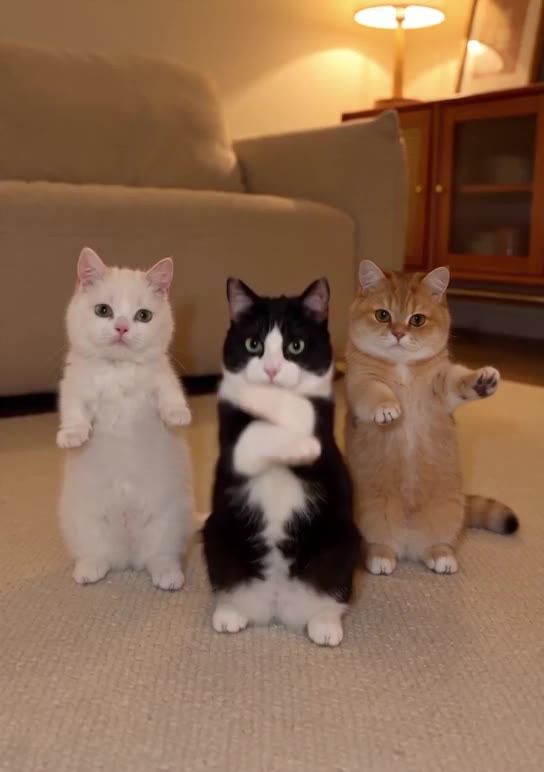
Referenzen steuern Bearbeitungen genauso wie neue Einstellungen. In dieser Morph-Bearbeitung nennen die Worte die Charakterblätter dreier Katzen, ein Wohnzimmer und dessen Grundriss beim Namen, und der Clip behält seinen Tanz, während sich Katzen und Raum ändern.
 Original
 Mit Morph
Ändere den Hintergrund zu @livingroom, angeordnet wie in @floorplan, aber tausche die 3 Katzen gegen @yickshuncat, @oreo und @mango.
Das ist Video-zu-Video mit Referenzen statt Referenz-zu-Video, denn die Bewegung kommt aus einem echten Clip. Die Referenzen erfüllen in beiden dieselbe Aufgabe: Sie sagen, wer und was zu sehen ist, und sonst nichts.
Ingredients, Elements, Subject Reference: dieselbe Idee unter anderen Namen
Jeder Modellhersteller benennt die Funktion auf seine Weise, und jeder setzt seine eigene Grenze für Bilder. Das stand auf ihren offiziellen Seiten, als wir sie gelesen haben:
| Der Name beim Hersteller | Was das Tool braucht | |
|---|---|---|
| Veo 3.1 (Google) | Ingredients to video | Bis zu 3 Referenzbilder einer Figur, eines Objekts oder einer Szene |
| Kling (Video 3.0 Omni und O1) | Elements | Ein Element besteht aus 2 bis 4 Bildern eines Motivs; bis zu 7 Bilder oder Elemente in einer Generierung, oder 4, wenn zusätzlich ein Video vorgegeben wird |
| Vidu Q2 | Reference to video | 1 bis 7 Bilder (1 bis 3 bei Vidu 2.0) |
| Seedance 2.0 | Multimodal reference | Bis zu 9 Bilder, 3 Videoclips und 3 Audioclips |
| MiniMax S2V-01 | Subject reference | Ein Bild vom Gesicht einer Person |
Wofür man Referenz-zu-Video nutzt
- Kurzfilme und Serien, in denen in jeder Szene dieselben Figuren vorkommen.
- Produktanzeigen: ein Produktfoto, viele Einstellungen davon im Einsatz, sein Etikett erhalten.
- Maskottchen und Markenfiguren, die in jedem Beitrag gleich aussehen müssen.
- Ein Haustier, ein Spielzeug oder eine gezeichnete Figur in neue Szenen setzen.
- Einen Schauplatz, einen Laden oder eine Wohnung, durch alle Einstellungen halten, die dort spielen.
- Storyboards, die sich bewegen, mit einer Besetzung, die schon wie besetzt aussieht.
Wo Referenz-zu-Video scheitert
- Kopieren und Einfügen: Pose, Hintergrund oder Licht der Referenz kommen komplett durch, sodass jede Einstellung wie das Foto aussieht. Ein schlichter Hintergrund und gleichmäßiges Licht helfen.
- Verwechselte Motive: Zwei Personen mit ähnlicher Statur und Färbung können Gesichter oder Kleidung tauschen. Mach sie unterschiedlich und nenne jede beim Namen, wo sie handelt.
- Feine Details: Kleiner Text auf einem Etikett, die Buchstaben eines Logos und gemusterter Stoff werden schlechter gehalten als Formen und Farben.
- Unsichtbare Seiten: Eine Referenz, die ein Gesicht von vorn zeigt, überlässt den Hinterkopf dem Modell. Ein Blatt mit mehreren Ansichten gibt ihm mehr zum Halten.
- Zu viele Bilder: Jedes Modell nimmt pro Clip nur eine bestimmte Zahl an, und darüber hinaus fallen manche weg.
- Drift über die Zeit: Eine lange oder unruhige Einstellung kann trotzdem ein Detail verlieren, ein Versagen der zeitlichen Konsistenz.
Warum sieht meine Figur nicht aus wie meine Referenz? Meist zeigt das Bild zu viel auf einmal: ein kleines Gesicht, hartes Licht, andere Personen oder einen unruhigen Hintergrund. Nimm ein scharfes Bild des Motivs allein, beschreibe sein Aussehen im Prompt nicht noch einmal und halte die Einstellung kurz.
Referenzbilder echter Personen: Einwilligung und Regeln
Eine Referenz einer echten Person kann sie in eine Szene setzen, in der sie nie war. Verwende dein eigenes Gesicht oder das von jemandem, der dieser Verwendung zugestimmt hat, und kennzeichne ein Video, das für echte Aufnahmen gehalten werden könnte.
- Die Nutzungsbedingungen von DreamBench verlangen eine informierte Einwilligung, bevor das Abbild oder die Stimme einer echten Person mit KI dargestellt wird, und verbieten nicht autorisierte Darstellungen echter Personen, Identitätsanmaßung und falsche Empfehlungen.
- Jedes hochgeladene Bild wird geprüft, bevor Credits verbraucht werden: Nacktheit, Gewaltdarstellungen und Selbstverletzung werden abgelehnt, ebenso eine fotorealistische Person, die unter 18 zu sein scheint.
- Seedance nimmt keine echten menschlichen Gesichter an. Eine Referenz, die eines zeigt, wird abgelehnt; DreamBench sagt dir das und schlägt für diese Szenen ein anderes Videomodell vor.
- Modellhersteller setzen eigene Regeln: Die Subject Reference von MiniMax etwa nimmt ein einzelnes Bild vom Gesicht einer Person.
Welche Videomodelle auf DreamBench Referenzbilder annehmen
Jedes Videomodell auf DreamBench nutzt deine Referenzen. Bei vier davon gehen die Bilder mit jedem Clip an das Videomodell. Bei den übrigen zeichnet zuerst ein Bildmodell daraus das Startbild des Clips, und das Videomodell animiert dieses Bild:
| Bilder pro Clip | Wie sie in den Clip gelangen | |
|---|---|---|
| Seedance 2.5 | Bis zu 30 | Mit dem Clip selbst; ein Platz kann das Startbild des Clips aufnehmen |
| Seedance 2.0 | Bis zu 9 | Mit dem Clip selbst; ein Platz kann das Startbild des Clips aufnehmen |
| Veo 3.1 | Bis zu 3 | Mit dem Clip selbst |
| Vidu Q2 | Bis zu 7 | Mit dem Clip selbst: Vidu Q2 rendert nur aus Referenzen |
| Kling 3.0, Wan, LTX-2.3, HappyHorse 1.1, Grok Imagine 1.5, MiniMax H3 | Bis zu 6, über das Startbild | Ein Bildmodell zeichnet daraus das Startbild; der Clip ist dann Bild-zu-Video |
Wenn das Modell eines Clips weniger Bilder annimmt, als seine Szene hat, bleiben deine eigenen Uploads zuerst erhalten. Seedance 2.5 nimmt die meisten an, Veo 3.1 die wenigsten; eine Szene mit vielen Personen und Requisiten passt also besser zu Seedance, sofern keines davon ein echtes Gesicht ist.
So nutzt DreamBench Referenzbilder
Im Composer beschreibst du den Film und fügst bis zu 8 Referenzbilder hinzu. Jedes bekommt einen Namen und einen Tag: Figur, Kreatur, Schauplatz oder Requisite. Der Name wird zu seinem Handle, sodass das Briefing ihn nennen kann, etwa „@mia öffnet die Kiste und holt @lamp heraus“; tippst du @ ins Briefing, erscheinen die Handles.
DreamBench zeichnet dann ein Referenzblatt für jede Figur, jeden Ort und jede Requisite, die der Film braucht. Ein Blatt aus deinem Bild wird genau von dem Motiv gezeichnet, das es zeigt, und ein Bild, dessen Name sagt, dass es ein Blatt ist, wird so verwendet, wie es ist.
- Ein Charakterblatt: das Gesicht in Nahaufnahme, der ganze Körper von vorn und hinten und eine Dreiviertelansicht, in jedem Feld dasselbe Gesicht, auf schlichtem Grau.
- Ein Requisitenblatt: das Objekt von vorn und in Dreiviertelansicht.
- Ein Schauplatzblatt: der Ort allein, ohne Personen und Requisiten, damit keine davon daraus kopiert werden.
Jeder Clip trägt die Blätter dessen, was darin vorkommt, und DreamBench schreibt die Prompts der Einstellungen, die sie nennen. In „Szenen bearbeiten“ zeigt jede Szene ihre Referenzen: Entferne eine, füge ein anderes Blatt des Films hinzu oder lade dein eigenes hoch, bis zu so vielen, wie das Modell dieser Szene annimmt.
Du kannst auch mit einem Tool beginnen. Nachdem das Tool Produktfoto in Video umwandeln einen Clip erstellt hat, öffnet „Als Geschichte fortsetzen“ den Composer mit deinem Foto als Referenz @product und einem Briefing, das es nennt.
Die ersten 4 Referenzbilder sind im Grundpreis eines Videos enthalten, und jedes weitere kostet zusätzlich den Preis des Blatts, das es braucht. Ein Blatt, das du aus einem früheren Film auswählst, kostet nichts extra, da es so verwendet wird, wie es ist. Der Composer zeigt die Summe in Credits, bevor du generierst.
Fragen
Was bedeutet R2V?
R2V ist kurz für Reference-to-Video, also Referenz-zu-Video: das Generieren einer neuen Videoeinstellung aus einem Prompt und Referenzbildern einer Figur, eines Objekts oder eines Orts. T2V, Text-zu-Video, und I2V, Bild-zu-Video, bezeichnen die anderen gängigen Modi.
Was ist der Unterschied zwischen Bild-zu-Video und Referenz-zu-Video?
Bei Bild-zu-Video wird dein Bild zum ersten Frame, der Clip beginnt also exakt damit. Bei Referenz-zu-Video ist kein Bild ein Frame: Das Modell hält das Aussehen des Motivs und wählt einen neuen Bildausschnitt, eine neue Pose und Handlung, sodass dieselbe Person in einer Totalen und in einer Nahaufnahme vorkommen kann.
Was ist Ingredients to Video bei Veo?
Ingredients to Video ist Googles Name für Referenz-zu-Video bei Veo 3.1. Laut Googles Ankündigung vom Oktober 2025 kannst du bis zu 3 Referenzbilder einer Figur, eines Objekts oder einer Szene vorgeben, um eine Generierung zu steuern, etwa um eine Figur über mehrere Einstellungen gleich zu halten.
Was sind Elements in Kling AI?
Elements sind Klings gespeicherte Referenzen: Ein Element enthält 2 bis 4 Bilder eines Motivs, ein Hauptbild und bis zu 3 weitere, und ein Prompt nennt es mit @. Klings Leitfaden erlaubt bis zu 7 Bilder oder Elemente in einer Generierung mit Video 3.0 Omni oder O1, oder 4, wenn zusätzlich ein Video vorgegeben wird.
Wie viele Referenzbilder kann ich verwenden?
Das hängt vom Modell ab: Veo 3.1 nimmt bis zu 3, Vidu Q2 bis zu 7 und Seedance 2.0 bis zu 9, laut den Seiten ihrer Hersteller. Auf DreamBench nimmt ein Film bis zu 8 deiner eigenen Bilder, und jeder Clip trägt so viele, wie sein Modell annimmt, bis zu 30 bei Seedance 2.5.
Kann ich ein Foto von mir als Referenz verwenden?
Ja, bei Modellen, die echte Gesichter annehmen. Seedance tut das nicht: Es lehnt eine Referenz ab, die ein echtes menschliches Gesicht zeigt, daher brauchen solche Szenen auf DreamBench ein anderes Videomodell. Verwende nur Gesichter, für die du eine Erlaubnis hast; ein Foto von jemandem unter 18 wird abgelehnt.
Warum kopiert mein Video den Hintergrund meines Referenzfotos?
Das Modell gewichtet das ganze Bild, sodass ein starker Hintergrund, eine Pose oder ein Licht durchkommen kann, als gehöre es zum Motiv. Nimm ein Bild des Motivs allein vor einem schlichten Hintergrund und beschreibe den Schauplatz im Prompt oder gib ihm eine eigene Schauplatz-Referenz.
Kann ich dieselbe Figur in mehreren Einstellungen behalten?
Ja. Dafür werden Referenzen am häufigsten genutzt: Dieselben Bilder gehen mit jeder Einstellung mit, sodass Gesicht und Kleidung über die Schnitte hinweg halten. Auf DreamBench bekommt jede Figur ein Blatt mit mehreren Ansichten, und jeder Clip, in dem die Figur vorkommt, trägt es.
Was macht ein gutes Referenzbild aus?
Ein Motiv, scharf und gleichmäßig ausgeleuchtet, groß im Bild, vor einem schlichten Hintergrund, ohne dass etwas es verdeckt. Bei einer Person helfen ein klares Gesicht und ein zweites Bild des ganzen Körpers; bei einem Produkt eine Ansicht von vorn mit lesbarem Etikett.
Kann eine Referenz ein Produkt oder ein Logo sein?
Ja. Tagge es als Requisite und nenne es im Prompt dort, wo es vorkommt. Formen und Farben werden am besten gehalten; kleiner Text auf einem Etikett und die Buchstaben eines Logos sind die Stellen, an denen sich Fehler zuerst zeigen, prüf sie also, bevor du einen Clip verwendest.
Kann ich ein Referenzbild für den Schauplatz verwenden?
Ja. Ein Bild eines Orts, als Schauplatz getaggt, hält seine Anordnung und Materialien über die Einstellungen hinweg. Nimm den Ort ohne Personen und Produkte, damit nichts, was darin steht, in die Szene kopiert wird.
Kosten Referenzbilder mehr?
Auf DreamBench sind die ersten 4 Referenzbilder im Grundpreis eines Videos enthalten, und jedes weitere kostet zusätzlich den Preis des Blatts, das es braucht; ein Blatt aus einem früheren Film kostet nichts extra. Vor dem ersten Video erstellst du ein kostenloses Konto und wählst einen Tarif, und der Composer zeigt die Summe, bevor du generierst.
Passend dazu
Auf DreamBench
DreamBench-Tools
Modellseiten
- Seedance 2.5Erzähl eine kurze Geschichte in einem Clip von bis zu 30 Sekunden, aufgeteilt in zusammenhängende Einstellungen, mit Ton, der mit dem Bild entsteht.
- Seedance 2.0Begleite Figuren durch Dialoge und Action, in Clips von bis zu 15 Sekunden, gesteuert über Referenzbilder.
- Veo 3.1Gestalte realistische Szenen im Breit- oder Hochformat mit Dialog und Ton, mit Veo 3.1, Fast oder Lite.
- Vidu Q2Vereine eine ganze Besetzung anhand ihrer Referenzbilder in einer Szene, in Clips von bis zu 10 Sekunden.
- Kling 3.0Stell Bewegung in den Mittelpunkt, von Sport und Tanz bis zu Fahrzeugen, mit lippensynchronen Dialogen in 5 Sprachen.
Begriffe
- Bild zu VideoKI-Video, das von einem Standbild ausgeht; die Bewegung entsteht aus einem Prompt.
- Text-zu-VideoKI, die aus einem geschriebenen Prompt einen Videoclip macht – jedes Frame aus den Worten erfunden.
- Zeitliche KonsistenzWie gut ein KI-Video Dinge von Frame zu Frame gleich hält, ohne Flackern oder Abdriften.
- Start- und EndbildKI-Video, das mit einem Bild beginnt und mit einem anderen endet, die Bewegung dazwischen generiert.
- FigurenkonsistenzEine Figur in jeder Einstellung eines KI-Videos erkennbar als dieselbe Person halten, nicht nur innerhalb eines Clips.
Quellen
- VACE: All-in-One Video Creation and EditingarXiv, abgerufen am
- Phantom: Subject-consistent video generation via cross-modal alignmentarXiv, abgerufen am
- Veo 3.1 und neue kreative Funktionen in der Gemini APIGoogle, abgerufen am
- Benutzerhandbuch zur Element Library von KlingKling AI, abgerufen am
- Vidu-API-Dokumentation: Referenz-zu-VideoVidu, abgerufen am
- Seedance 2.0: Advancing Video Generation for World ComplexityarXiv, abgerufen am
- MiniMax-API-Referenz: Videogenerierung mit Subject ReferenceMiniMax, abgerufen am
DreamBench ist eine unabhängige Plattform, die mit den auf dieser Seite genannten Unternehmen nicht verbunden ist und von ihnen nicht unterstützt wird.