AI動画生成
参照画像から動画生成とは?
参照画像から動画生成(R2V)は、プロンプトと、キャラクター、商品、場所の参照画像1枚以上から新しいショットを作るAI動画生成です。画像から動画生成と違って、どの画像もフレームにはなりません。モデルは各参照画像に写っているものを見分けられる形で保ちながら、プロンプトが描く構図、ポーズ、動作を自分で選びます。
執筆:DreamBenchチーム。更新。
参照画像から動画生成の概要
概要
- 入力
- プロンプトと画像1枚以上:人物、生き物、商品、場所。
- 出力
- 参照した被写体が登場する新しいショット。通常4〜15秒。
- 自分で固定できるもの
- ショットに誰・何が映るか、そしてその見た目。
- モデルが決めるもの
- 構図、ポーズ、動作、光。プロンプトから決まります。
- 得意なもの
- 多くのショットにわたる同じキャラクター、商品、場所。
- 苦手なもの
- 似た人物が複数いる場面、商品の小さな文字、参照画像がまるごとコピーされること。
参照画像から動画生成の仕組み
参照画像から動画生成では、モデルが生成中にあなたの画像を読み取りますが、どの画像もクリップの中には置きません。各画像は何がどう見えるかを伝え、プロンプトは何が起きるかを伝えます。そのうえでモデルは、テキストから動画生成と同じようにすべてのフレームをノイズから生成し、見せられた顔、形、色を保ちます。
名前を付けた参照画像
@miaキャラクター
彼女の顔、髪、コート。どのパネルでも同じ。
@lamp小道具
その形と色。正面と斜めから。
@atticロケーション
部屋そのもの。何も置かずに空にして、中のものが誤ってコピーされないように。
プロンプトが名前で参照する
夕暮れ、@mia が @attic に上がり、布の下から @lamp を見つけてスイッチを入れる。明かりがともるにつれ、彼女の顔へゆっくりプッシュイン。
モデルが作る新しいショット
ワイド:3つすべてを1つのフレームに
クローズアップ:同じ顔、新しいアングル
参照画像がそのままフレームになるわけではありません。モデルはそれぞれの画像に写る人や物が何かを保ち、どこに立ち、どう動き、カメラがどう捉えるかはプロンプトで決まります。
そこが画像から動画生成との違いです。画像から動画生成では画像が最初のフレームになり、カメラは正確にそこから始まります。参照画像を使う場合は冒頭をモデルが選ぶので、クローズアップ、ワイドショット、切り返しのどれでも同じ人物を映せます。映像のショットをまたいで一貫したキャラクターを得る、いちばん一般的な方法です。
仕組み:参照画像はどこに入るのか
このタスクをR2Vと呼ぶオープンなVACEモデルが、1つの設計を公開しています。各参照画像は動画と同じエンコーダーで圧縮され、クリップのフレームの前に置かれ、保持するフレームとして指定されます。モデルはその横でクリップを生成し、参照フレームはデコード後に切り取られます。
参照画像はフレームと同じ並びの中にあるので、フレーム10とフレーム11を一致させるアテンションが、両方をあなたの画像とも一致させます。この方法には画像のポーズや背景をコピーする仕組みはなく、どの部分を保つかは、モデルが学習用のペアから学びます。
Phantomの論文は、このタスクが頼るバランスを指摘しています。テキストと画像が一緒に導くということです。画像の比重が大きすぎると、写真のポーズ、背景、光といった内容が漏れ込みます。被写体が複数いると、モデルがそれらを混同することがあります。
参照画像から動画生成のプロンプトの書き方
- 各参照画像に名前を付け、それが動く場面で引用する:「@mia が棚から @lamp を持ち上げる」と書けば、どの画像がどの役を演じるかがモデルに伝わります。
- 被写体の見た目ではなく、動作、カメラ、光を書く。見た目は画像がすでに伝えていて、説明を重ねると画像とぶつかることがあります。
- 1枚の画像には1つの役割を。ランプを持った女性の写真には、1枚に被写体が2つ写っています。トリミングしないと、モデルが2つをセットで保ってしまうことがあります。
- ロケーションの参照画像があっても、ショットの場所を書く。そうすれば、それが舞台であって、貼り付ける背景ではないとモデルにわかります。
画像から動画生成、最初と最後のフレーム指定、参照画像から動画生成のどれを使う?
3つとも画像を受け取りますが、使い方が違います。問題は、あなたの画像をクリップのフレームにしたいのか、クリップに映るものの説明にしたいのかです。
| 画像の役割 | 正確にそのまま残るもの | 向いている用途 | |
|---|---|---|---|
| 画像から動画生成 | 最初のフレームになる | 冒頭のフレーム(ピクセル単位でそのまま) | 写真、商品写真、デザインしたフレームを動かす |
| 最初と最後のフレーム指定 | 最初と最後のフレームになる | ショットの両端 | トランジション、リビール、ビフォーアフター |
| 参照画像から動画生成 | ショットに映る被写体や場所を説明する | 見た目(どこにどう映るかではなく) | 多くのショットにわたる同じキャラクター、商品、場所 |
| テキストから動画生成 | 画像なし:言葉だけ | 言葉で書いたものだけ | アイデア、雰囲気、Bロール |
どれを使うべき?手元にあるフレームでクリップを始めなければならないなら、画像から動画生成を。それぞれ違う場所から始まるショットで同じ顔や商品が必要なら、参照画像を。カメラはどこからでも始められます。
参照画像の種類ごとに固定されるもの
参照画像が役に立つのは、はっきり写っているものの分だけです。DreamBenchでは、すべての画像を4種類のどれかとしてタグ付けしてもらいます。種類ごとに、モデルに伝えることが違うからです:
| 保持するもの | モデルがまだ決めること | うまくいく画像 | |
|---|---|---|---|
| キャラクター | 顔、髪、体型、服 | ポーズ、表情、構図、光 | 1人の人物。くっきりと均一に照らされ、顔が大きく写り、背景は無地 |
| クリーチャー | 体のつくり、模様、色 | どう動くか、どこから見るか | 動物や生き物の全身を真横から。手前に何もない状態で |
| ロケーション | 間取り、目印、素材 | カメラの位置と、そこに誰がいるか | 人のいない場所。大事なものが入る広さで、目の高さから |
| 小道具 | 形、色、ラベル、ロゴ | どこにあるか、誰が持つか、どの角度か | 物だけを正面から。ラベルが読める状態で |
商品は小道具として扱います。ロゴも同じですが、ロゴの文字はモデルがいちばん保ちにくい細部です。
実際のDreamBenchの編集で働く参照画像
参照画像は新しいショットだけでなく、編集も導きます。このMorphの編集では、指示文が3匹の猫のキャラクター設定シート、リビングルーム、その間取り図を名前で引用し、クリップはダンスを保ったまま、猫と部屋が変わります。
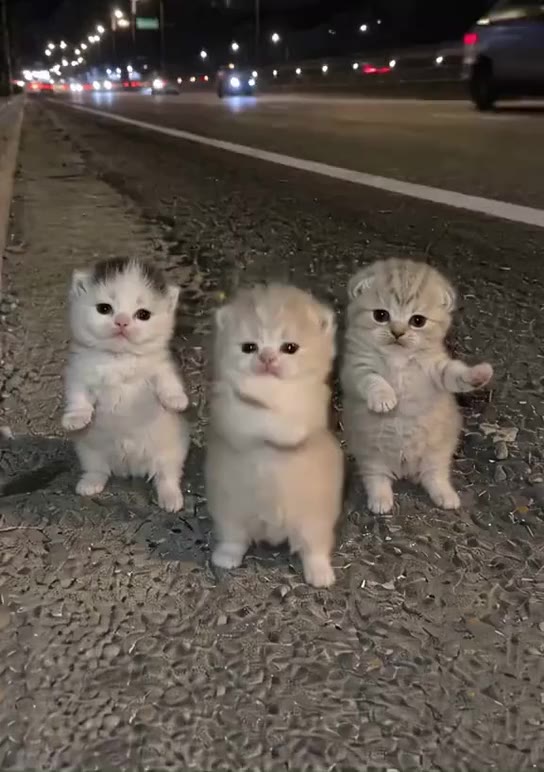 オリジナル
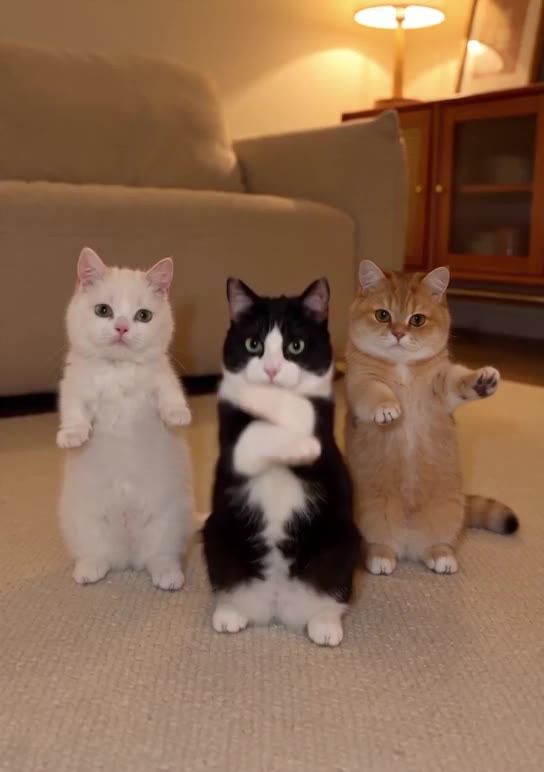 Morph版
背景を @livingroom に変えて @floorplan の配置どおりにし、3匹の猫を @yickshuncat、@oreo、@mango に差し替えてください。
動きは実際のクリップから来ているので、これは参照画像から動画生成ではなく、参照画像を使った動画から動画生成です。それでも参照画像の役割はどちらでも同じで、誰・何が登場するかを伝え、それ以外は伝えません。
Ingredients、Elements、被写体参照:呼び名が違うだけで同じ考え方
各モデルの開発元はこの機能をそれぞれの名前で呼び、画像の上限もそれぞれ決めています。公式ページを確認した時点の記載です:
| 開発元での名前 | 必要なもの | |
|---|---|---|
| Veo 3.1(Google) | Ingredients to video(素材から動画生成) | キャラクター、物、シーンの参照画像を最大3枚 |
| Kling(Video 3.0 OmniとO1) | エレメント(Elements) | 1つのエレメントは1つの被写体の画像2〜4枚。1回の生成で画像またはエレメントを最大7つ、動画も渡す場合は4つ |
| Vidu Q2 | 参照から動画生成(Reference to video) | 画像1〜7枚(Vidu 2.0では1〜3枚) |
| Seedance 2.0 | マルチモーダル参照 | 画像最大9枚、動画クリップ3本、音声クリップ3本 |
| MiniMax S2V-01 | 被写体参照(Subject reference) | 人物の顔の画像1枚 |
参照画像から動画生成の使い道
- 同じキャラクターが毎シーンに登場する短編映画やシリーズ。
- 商品広告:1枚の商品写真から、使われている場面のショットを何本も。ラベルもそのまま保たれます。
- どの投稿でも同じ見た目でなければならないマスコットやブランドキャラクター。
- ペット、おもちゃ、描いたキャラクターを新しい場面に登場させる。
- 店やアパートなど1つのロケーションを、そこで起きるすべてのショットで保つ。
- キャストがすでに配役どおりの見た目で動く絵コンテ。
参照画像から動画生成がうまくいかない場面
- コピー&ペースト:参照画像のポーズ、背景、光がまるごと出てしまい、どのショットも写真のように見える。無地の背景と均一な光が役立ちます。
- 被写体の混同:体格や色合いが似た2人は、顔や服が入れ替わることがある。違いをはっきりさせ、動く場面でそれぞれを名前で引用しましょう。
- 細部:ラベルの小さな文字、ロゴの文字、柄のある布は、形や色ほどには保たれない。
- 見えていない側:正面から撮った顔の参照画像では、後頭部はモデル任せになる。複数の角度を描いた設定シートなら、保てる情報が増えます。
- 画像が多すぎる:各モデルが1つのクリップで受け取れる枚数には限りがあり、それを超えると一部が使われない。
- 時間とともに生じるずれ:長いショットや動きの多いショットでは、それでも細部が失われることがある。時間的一貫性の破綻です。
なぜキャラクターが参照画像に似ないのでしょうか?たいていは、画像に一度にたくさん写りすぎています。小さな顔、きつい光、ほかの人物、ごちゃごちゃした背景などです。被写体だけをくっきり写した画像を使い、プロンプトで見た目を改めて説明せず、ショットを短くしましょう。
実在の人物の参照画像:同意とルール
実在の人物の参照画像を使うと、その人が一度もいたことのない場面に登場させられます。自分の顔か、この使い方に同意した人の顔を使い、実写と間違われかねない動画にはその旨を表示してください。
- DreamBenchの利用規約では、実在の人物の肖像や声をAIで描写する前に、十分な説明を受けたうえでの許可を得ることを求めており、無許可の実在人物の描写、なりすまし、虚偽の推奨を禁じています。
- アップロードされた画像はすべて、クレジットを使う前にチェックされます。ヌード、残虐な表現、自傷は拒否され、18歳未満に見えるフォトリアルな人物も同様です。
- Seedanceは実在の人物の顔を受け付けません。顔が写った参照画像は拒否され、DreamBenchがその旨を伝えて、そうしたシーンには別の動画モデルを提案します。
- モデルの開発元も独自のルールを設けています。たとえばMiniMaxの被写体参照は、人物の顔の画像1枚だけを受け付けます。
DreamBenchで参照画像に対応する動画モデル
DreamBenchのすべての動画モデルが、あなたの参照画像を使います。そのうち4つでは、画像はクリップごとに動画モデルへ送られます。それ以外では、まず画像モデルが画像をもとにクリップの冒頭の静止画を描き、動画モデルがその静止画を動かします:
| 1クリップあたりの画像 | クリップへの渡し方 | |
|---|---|---|
| Seedance 2.5 | 最大30枚 | クリップ自体と一緒に。1枠はクリップの冒頭の静止画に使えます |
| Seedance 2.0 | 最大9枚 | クリップ自体と一緒に。1枠はクリップの冒頭の静止画に使えます |
| Veo 3.1 | 最大3枚 | クリップ自体と一緒に |
| Vidu Q2 | 最大7枚 | クリップ自体と一緒に。Vidu Q2は参照画像だけからレンダリングします |
| Kling 3.0、Wan、LTX-2.3、HappyHorse 1.1、Grok Imagine 1.5、MiniMax H3 | 冒頭の静止画を通じて最大6枚 | 画像モデルがそれをもとに冒頭の静止画を描き、クリップはその後、画像から動画生成になります |
クリップのモデルが受け取れる枚数がシーンの画像より少ない場合は、あなた自身がアップロードした画像が優先されます。いちばん多く受け取れるのはSeedance 2.5、いちばん少ないのはVeo 3.1なので、人物や小道具の多いシーンは、実在の人物の顔がなければSeedanceのほうが収まりやすくなります。
DreamBenchでの参照画像の使い方
作成画面で映像を説明し、参照画像を最大8枚追加します。それぞれに名前とタグ(キャラクター、クリーチャー、ロケーション、小道具)を付けます。名前がハンドルになるので、「@mia が箱を開けて @lamp を取り出す」のように指示文の中で引用できます。指示文で@を入力すると、ハンドルの一覧が表示されます。
DreamBenchは次に、映像に必要なすべてのキャラクター、場所、小道具の設定シートを描きます。あなたの画像から作る設定シートは、その画像に写っている被写体そのものを描いたもので、名前から設定シートだとわかる画像はそのまま使われます。
- キャラクター設定シート:顔のクローズアップ、正面と背面からの全身、斜め前からの姿。どのコマも同じ顔で、無地のグレーの背景に描かれます。
- 小道具設定シート:正面と斜め前から見た物。
- ロケーション設定シート:人も小道具もない場所だけを描くので、そこから何かがコピーされることはありません。
各クリップには、そこに映るものの設定シートが添えられ、DreamBenchがそれを引用するショットのプロンプトを書きます。「シーンを編集」では各シーンの参照画像が表示され、1つを外したり、映像の別の設定シートを追加したり、自分の画像をアップロードしたりできます。上限は、そのシーンのモデルが受け取れる枚数までです。
ツールから始めることもできます。商品写真から動画を作成ツールでクリップを作ったあと、「ストーリーとして続ける」を押すと、写真を参照画像 @product にし、それを引用する指示文を入れた状態で作成画面が開きます。
最初の4枚の参照画像は動画の基本料金に含まれ、それを超える1枚ごとに、必要な設定シートの料金が加算されます。以前の映像から選んだ設定シートはそのまま使われるので、追加料金はかかりません。作成画面では、生成する前に合計がクレジットで表示されます。
よくある質問
R2Vとはどういう意味ですか?
R2Vはreference to video(参照画像から動画生成)の略で、プロンプトと、キャラクター、物、場所の参照画像から新しい動画ショットを生成することです。ほかの一般的なモードには、T2V(テキストから動画生成)とI2V(画像から動画生成)があります。
画像から動画生成と参照画像から動画生成の違いは何ですか?
画像から動画生成では画像が最初のフレームになるので、クリップは正確にその画像から始まります。参照画像から動画生成では、どの画像もフレームにはなりません。モデルは被写体の見た目を保ちつつ、新しい構図、ポーズ、動作を選ぶので、同じ人物をワイドショットにもクローズアップにも登場させられます。
VeoのIngredients to videoとは何ですか?
Ingredients to videoは、Veo 3.1での参照画像から動画生成に対するGoogleの呼び名です。Googleの2025年10月の発表によると、キャラクター、物、シーンの参照画像を最大3枚渡して生成を導くことができ、たとえばショットをまたいでキャラクターを同じに保てます。
Kling AIのエレメント(Elements)とは何ですか?
エレメントは、Klingに保存しておく参照素材です。1つのエレメントは1つの被写体の画像2〜4枚(メイン1枚と追加の最大3枚)からなり、プロンプトでは@で引用します。Klingのガイドでは、Video 3.0 OmniまたはO1の1回の生成で、画像またはエレメントを最大7つ、動画も渡す場合は4つまで使えます。
参照画像は何枚使えますか?
モデルによります。各開発元のページによると、Veo 3.1は最大3枚、Vidu Q2は最大7枚、Seedance 2.0は最大9枚です。DreamBenchでは1本の映像に自分の画像を最大8枚使え、各クリップにはそのモデルが受け取れるだけの枚数が添えられます。Seedance 2.5では最大30枚です。
自分の写真を参照画像に使えますか?
はい、実在の人物の顔を受け付けるモデルなら使えます。Seedanceは受け付けず、実在の人物の顔が写った参照画像を拒否するので、DreamBenchではそうしたシーンに別の動画モデルが必要です。使う許可のある顔だけを使ってください。18歳未満の人物の写真は拒否されます。
動画が参照写真の背景までコピーしてしまうのはなぜですか?
モデルは画像全体を考慮するので、強い背景、ポーズ、光が、被写体の一部であるかのように出てくることがあります。無地の背景に被写体だけを写した画像を使い、場所はプロンプトで説明するか、専用のロケーション参照画像を渡しましょう。
複数のショットで同じキャラクターを保てますか?
はい。それが参照画像のいちばん多い使い道です。同じ画像をすべてのショットに渡すので、顔と服がカットをまたいで保たれます。DreamBenchでは各キャラクターに複数の角度を描いた設定シートが作られ、そのキャラクターが登場するすべてのクリップに添えられます。
よい参照画像の条件は?
被写体は1つ。くっきりと均一に照らされ、大きく写り、背景は無地で、何にも隠れていないこと。人物なら、はっきりした顔に加えて全身の画像がもう1枚あると役立ちます。商品なら、ラベルが読める正面からの画像です。
商品やロゴを参照画像にできますか?
はい。小道具としてタグ付けし、登場する場面でプロンプトに引用してください。形と色はよく保たれます。ラベルの小さな文字やロゴの文字は最初に誤りが出る部分なので、クリップを使う前に確認しましょう。
ロケーションに参照画像を使えますか?
はい。ロケーションとしてタグ付けした場所の画像は、ショットをまたいで間取りと素材を保ちます。人や商品が写っていない場所の画像を使えば、そこにあるものがシーンにコピーされることはありません。
参照画像を使うと料金は高くなりますか?
DreamBenchでは、最初の4枚の参照画像は動画の基本料金に含まれ、それを超える1枚ごとに、必要な設定シートの料金が加算されます。以前の映像から選んだ設定シートには追加料金はかかりません。最初の動画の前に無料アカウントを作成してプランを選び、作成画面では生成する前に合計が表示されます。
関連ページ
DreamBenchのツール
モデルのページ
用語
出典
- VACE: All-in-One Video Creation and EditingarXiv(に確認)
- Phantom: Subject-consistent video generation via cross-modal alignmentarXiv(に確認)
- Gemini APIでのVeo 3.1と新しいクリエイティブ機能の紹介Google(に確認)
- Kling Element LibraryユーザーガイドKling AI(に確認)
- Vidu APIドキュメント:参照から動画生成Vidu(に確認)
- Seedance 2.0: Advancing Video Generation for World ComplexityarXiv(に確認)
- MiniMax APIリファレンス:被写体参照による動画生成MiniMax(に確認)
DreamBenchは独立したプラットフォームで、このページに登場する企業との提携や、それらの企業による推奨はありません。