本文へスキップ
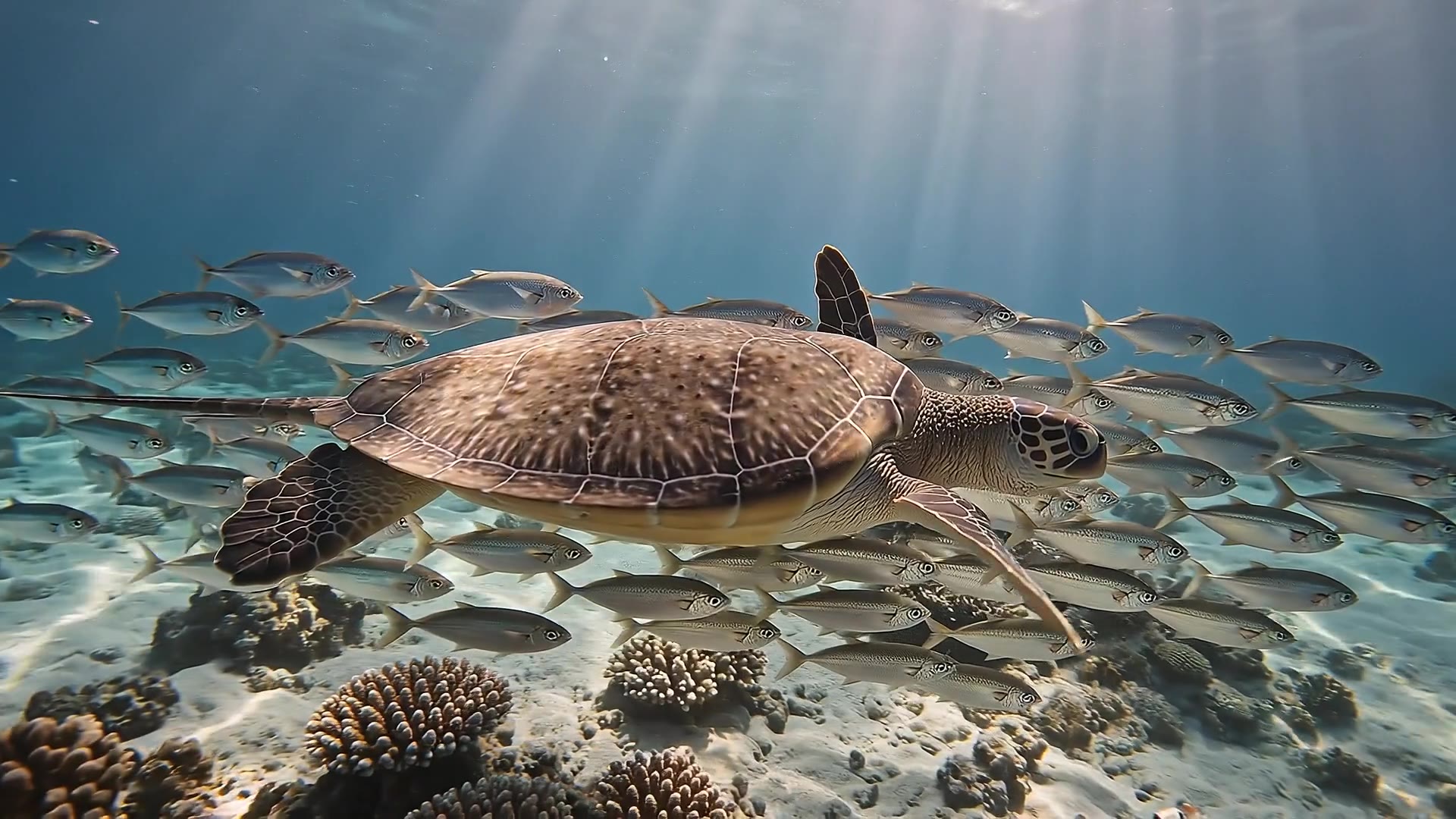
Underwater at sunrise: light shafts sweep across a coral re…(DreamBenchでVeo 3.1を使って作成)
Security camera footage from a fixed porch camera at night…(DreamBenchでVeo 3.1を使って作成)

動画モデル · Google DeepMind

Veo 3.1 AI動画生成

Veo 3.1は、Google DeepMindの動画モデルで、セリフを含むサウンド付きの最大8秒のクリップを、横長または縦型で作れます。DreamBenchでは、「動画」にプロンプトを貼り付けて書いたとおりのクリップを1本作ることも、映像全体を説明してVeo 3.1にすべてのシーンを作らせることもでき、どのシーンも作り直せます。

2本の映像を見る

Veo 3.1はPlus、Ultra、Studioで利用可能、Veo 3.1 Fast、Veo 3.1 Liteはすべてのプランで利用可能 · 2025年10月リリース

1 / 2
  • 最大8秒のクリップ
  • 720p / 1080p / 4K
  • すべてのクリップにサウンド付き
  • 2種類のアスペクト比
  • 最大5分の動画
  • どのシーンも作り直せる

プロンプトから始める

今すぐ試す

Veo 3.1向けのプロンプトを書き、アスペクト比、長さ、画質、サウンドを選んで、作成前に動画が使うクレジット数を正確に確認できます。

Veo 3.1· 動画16:9(プロンプトから)
サウンド常にオン

この生成には768クレジットを使います

Plusプランから利用できます。 プランとクレジットを見る

プロンプトのチェックリスト

Veo 3.1のプロンプトに入れる要素を、パートごとに。 チェックマークは入力内容を簡単に確かめただけのもので、動画の仕上がりを約束するものではありません。

  1. フレームと長さ — 設定で指定

    アスペクト比と長さのボタンで設定されます。

  2. シーンとセリフ — プロンプトに記載あり

  3. 聞こえる音 — プロンプトに記載あり

  4. 光 — コツ

    光源とその向き、影になる部分。Veoがシーンを正面から平板に照らさないようにします。

  5. カメラは映画の用語で — コツ

  6. ルックと、文字なし — コツ

  7. 同じプロンプトをJSONで — コツ

引用符で囲んだ文は、誰かが話すセリフとして読まれます。

Veo 3.1のプロンプトの書き方

このようなプロンプトからVeo 3.1が作るもの

Veo 3.1を使ってDreamBenchで作った動画と、それを作った実際のプロンプト。

Underwater at sunrise: light shafts sweep across a coral re…(DreamBenchでVeo 3.1を使って作成)

1080P · 16:9 · 15S · サウンド

Underwater at sunrise: light shafts sweep across a coral reef as a sea turtle glides through a school of silver fish that parts around it like a curtain. A ray lifts from the sand in a slow wingbeat of silt. The turtle rises toward the glittering surface and breaks it into the sun. Muffled underwater ambience, then one clear breath.

長さは動画全体のものです。DreamBenchがシーンを構成し、Veo 3.1で1つずつ作ってつなげます。「Veo 3.1で作成」を押すと、プロンプトとすべての設定が入った状態でFilm Studioが開きます。

作例

DreamBenchでVeo 3.1を使って作成

公開中のテンプレートを、作成に使ったプロンプトと一緒に紹介します。そのまま使うことも、自分なりにアレンジすることもできます。

Underwater at sunrise: light shafts sweep across a coral re…(DreamBenchでVeo 3.1を使って作成)

Underwater at sunrise: light shafts sweep across a coral reef as a sea turtle glides through a school of silver fish that parts around it like a curtain. A ray lifts from the sand in a slow wingbeat of silt. The turtle rises toward the glittering surface and breaks it into the sun. Muffled underwater ambience, then one clear breath.

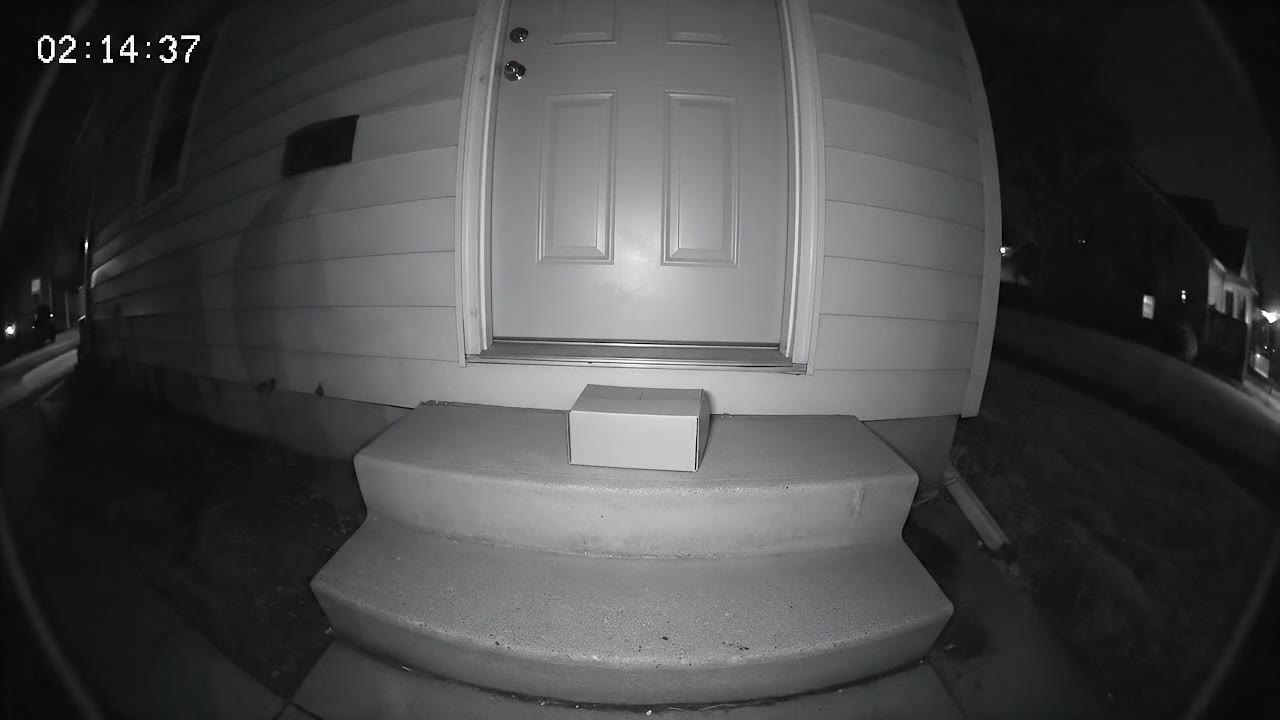
Security camera footage from a fixed porch camera at night…(DreamBenchでVeo 3.1を使って作成)

Security camera footage from a fixed porch camera at night — grainy black-and-white infrared, a wide fisheye view of a front door, two steps and a delivered parcel, a timestamp in the top corner reading exactly "02:14:37". Nothing moves. Then a raccoon waddles into frame from the left, sniffs the parcel, looks straight up at the camera with glowing eyes, and drags the box off the step one determined tug at a time. The camera never moves; the picture stays low-resolution, noisy and slightly stuttering. No music — the hum of the night and the scrape of cardboard on concrete.

強み

Veo 3.1の得意なこと

  1. セリフ、効果音、環境音が映像と一緒に生成されるので、勢いよく閉まるドアの音、ひと言のセリフ、遠くで鳴る雷が、動きにぴったり合って入ります。

    Security camera footage from a fixed porch camera at night…(DreamBenchでVeo 3.1を使って作成)

概要

DreamBenchのVeo 3.1

8秒

1回の生成での最長クリップ

5分

DreamBenchでの最長の動画

プランにより異なります

4K

最大解像度

720p、1080p、4K

2

アスペクト比

16:9、9:16

常にオン

サウンド

すべてのクリップで生成

モデルについて

Veo 3.1とは?

  • 開発:Google DeepMind
  • 2025年10月リリース
  • 動画モデル
  • クリップは最大8秒

Veo 3.1は、Google DeepMindが2025年10月にリリースした、映像制作者やストーリーテラーのための動画モデルです。1回の生成で、横長(16:9)または縦型(9:16)の4秒、6秒、8秒のいずれかのクリップを1本作り、セリフ、効果音、環境音といったサウンドも映像と一緒に生成します。文章のプロンプト、画像、またはキャラクター、物、場所の参照画像から作れます。

Googleによると、Veo 3.1はVeo 3をベースに、より豊かなサウンド、よりリアルな質感、プロンプトへのより忠実な追従を実現し、参照画像を渡せば、シーンが変わってもキャラクターや舞台の一貫性を保ちます。2026年1月には4Kが追加され、1080pもより鮮明になりました。どちらも高画質化の技術を用いて出力されます。ファミリーには3つのグレードがあります。Veo 3.1本体とVeo 3.1 Fastは2025年11月からGoogle Cloudで一般提供されており、Veo 3.1 Liteは2026年3月に追加されました。3つともサウンドを生成しますが、Googleによると、自然で一貫した話し声、特に短いセリフはまだ改善の途中で、正式にサポートしているのは英語のプロンプトだけです。

DreamBenchでVeo 3.1を使うには、「動画」ページでVeo 3.1を選んでプロンプトを貼り付けます。DreamBenchはそれを書いたとおりモデルに送り、クリップを1本返します。または、Film StudioでVeo 3.1を選び、作りたい動画を説明します。参照画像があれば添えてください。DreamBenchがシーン構成を書き、Veo 3.1で各シーンを作ってクリップを1本の動画につなげます。うまくいかないシーンがあれば、新しい指示を出してそのシーンだけを再生成できます。

Google DeepMindの詳しい情報:Google DeepMindのVeo 3.1ページ

グレード

Veo 3.1の選び方

Veo 3.1

Googleはフルモデルを、画質を最優先する本番制作向けに設計しています。設定シートを受け取るのはこのグレードで、4Kを作れるのもこのグレードだけです。動画の最終版を1080pまたは4Kで仕上げるときに選んでください。

解像度
720p、1080p、4K
クレジット
1秒あたり39クレジットから
プラン
Plus、Ultra、Studio

Veo 3.1 Fast

GoogleはFastを、広告、SNSコンテンツ、クリエイティブなアイデアのすばやい検証向けに作りました。商品クリップ、縦型の投稿、720pや1080pでの試作に選んでください。

解像度
720p、1080p
クレジット
1秒あたり45クレジットから
プラン
すべてのプラン

Veo 3.1 Lite

GoogleはLiteを、アイデアをすばやく試したり、動画を大量に作ったりする用途向けに作りました。作り込む前にプロンプトがどう仕上がるかを確かめたいときや、短いクリップをたくさん作りたいときに選んでください。

解像度
720p、1080p
クレジット
1秒あたり24クレジットから
プラン
すべてのプラン

詳細

Veo 3.1のスペックとクレジット

DreamBenchでこのモデルを使って動画を作るときの仕様です。DreamBenchでは、1つのモデルが動画のすべてのシーンを作ります。

開発元Google DeepMind
最長クリップ1回の生成で8秒
DreamBenchでの動画の長さ最大30秒(Starter)、2分(Plus)、5分(Ultra、Studio)
解像度720p、1080p、4K(4KはPlus、Ultra、Studio)
アスペクト比16:9、9:16
サウンド常にオン:すべてのクリップがサウンド付きで生成されます
参照画像動画1本につき最大8枚。最初の4枚は料金に含まれ、それ以降は1枚ごとに43クレジット
プランVeo 3.1はPlus、Ultra、Studioで利用可能、Veo 3.1 Fast、Veo 3.1 Liteはすべてのプランで利用可能
クレジット720pで1秒あたり39クレジット、1080pで1秒あたり91クレジット、4Kで1秒あたり133クレジット、さらに動画1本ごとに183クレジット

720p・サウンド付きの15秒の動画では、768クレジットを使います。生成前に必ず正確なコストが表示されます。

知っておきたいこと

  • Veo 3.1を720pで選ぶと、DreamBenchはVeo 3.1 Fastで動画を作ります。1080pと4KではフルモデルのVeo 3.1を使います。Veo 3.1 FastとVeo 3.1 Liteは720pと1080pで作れます。どのグレードも16:9または9:16で、常にサウンド付きです。
  • DreamBenchの「動画」ページは、プロンプトを書いたとおりそのままVeo 3.1、Fast、Liteに送り(最大2,600文字)、4秒、6秒、8秒のいずれかのクリップを1本返します。間にシーン構成、キャラクターの設定シート、開始フレームは入らないので、このページのプロンプト例はどれもそのまま貼り付けて使えます。
  • Film Studioでは、DreamBenchがアイデアからシーンを構成し、Veo 3.1がその1つ1つを作ります。DreamBenchの映像のクリップは最大12秒ですが、Veo自体の上限は8秒なので、Veoの各シーンは4秒、6秒、8秒のいずれかになり、長い動画はより多くのシーンをつないだものになります。
  • 映像に最大8枚の参照画像を追加し、それぞれにキャラクター、クリーチャー、ロケーション、小道具のタグを付けて、プロンプトでは@とラベルで呼び出します。DreamBenchは各画像から設定シートを作り、Veo 3.1は、それらのシートが登場するすべてのシーンで最大3枚まで受け取ります。Googleは参照画像を8秒のクリップでしか受け付けないため、それらのシーンは8秒になります。
  • DreamBenchでは、Veo 3.1 FastとVeo 3.1 Liteは設定シートを受け取りません。代わりに、DreamBenchがまず設定シートからシーンごとの開始フレームを作り、モデルがそのフレームを動かすので、キャストはシーンからシーンへ引き継がれます。
  • シーンを変えるには、新しい指示か新しい参照画像を渡して、そのシーンだけを再生成します。作り直しの料金は、作り直すシーンの秒数分に基本料金を加えたもので、動画のほかの部分はそのまま残ります。脚本の後とキャストの後で映像を一度止めるようにもでき、Veo 3.1がシーンを撮影する前に、それぞれを承認できます。
  • Veo 3.1のプロンプトは、Googleのガイドが示す順番で書きます。ショットとカメラ、被写体、動作、場所、そして光とルック。そのあとでサウンドを独立した文で書きます。話すセリフは引用符で囲んで名前のある話し手に割り当て、続いて効果音と環境音を書きます。
  • Google自身のツールでは、Veo 3.1でクリップを延長したり、最初のフレームから最後のフレームへ動くクリップを作ったり、物を追加・削除したり、1つのプロンプトから複数のテイクを返したりもできます。DreamBenchでは、クリップはプロンプトと参照画像から作る1つのショットです。長い動画はより多くのシーンで作り、シーンを変えるにはそのシーンに新しい指示を出します。

クレジットを試算

作成画面と同じ計算で出した、Veo 3.1の動画の料金です。

長さ
解像度

768クレジット

Plusプランから利用できます。Plusプランの毎月4,400クレジットで、このような動画を約5本作れます。生成前に必ず正確なコストが表示されます。

並べて比較

Veo 3.1と他モデルの比較

Veo 3.1と、よく比較されるモデルを、DreamBenchでの仕様で並べました。どの項目も、上のスペック表と同じデータに基づいています。

Veo 3.1と他モデルの比較
モデル最長クリップ解像度サウンドアスペクト比プラン
Veo 3.1Google DeepMind最大8秒720p、1080p、4K常にオン16:9、9:16Veo 3.1はPlus、Ultra、Studioで利用可能、Veo 3.1 Fast、Veo 3.1 Liteはすべてのプランで利用可能
Kling 3.0Kling AI最大15秒720p、1080pオン・オフ1:1、16:9、9:16、4:3、21:9すべてのプラン
Seedance 2.5ByteDance Seed最大30秒480p、720p、1080pオン・オフ1:1、16:9、9:16、4:3、21:9すべてのプラン
Seedance 2.0ByteDance Seed最大15秒720p、1080p、4Kオン・オフ1:1、16:9、9:16、4:3、21:9すべてのプラン

使い方

Veo 3.1で動画を作る方法

  1. ステップ1

    Veo 3.1を選ぶ

    作成画面でVeo 3.1を選ぶか、このページの「Veo 3.1で作成」を押します。

  2. ステップ2

    動画を説明する

    描きたい場面を書くか、テンプレートから始めます。登場させたいキャラクター、商品、場所の参照画像も追加できます。

  3. ステップ3

    生成して仕上げる

    DreamBenchがシーンを構成し、キャラクターと場所をデザインし、各シーンをVeo 3.1で生成してつなげます。あとは改善したいシーンだけを変え、ほかはそのまま残せます。

プロンプトのアイデア

Veo 3.1向けプロンプトのアイデア

ここから1つ選んで、自由にアレンジしてください。

01

終電、ひと言のセリフ

横長16:9、8秒の1ショット。35mmレンズのミディアムクローズアップ、ゆっくりプッシュイン。紺のコートに制帽姿の年配の駅員が、真夜中の誰もいないホームに立ち、階段を駆け下りてくる若い女性にランプを掲げて「急いだほうがいいよ、お嬢さん。待ってはくれないからね。」と呼びかける。黄色いホームの明かりの中を雨が漂い、濡れたタイルが光る。深い青の影に映えるナトリウム灯の温かい光、やわらかなフィルムグレイン。SFX: 濡れた石の上を急ぐ足音、シューッと開くドア。Ambient noise: 屋根を打つ雨、アイドリングする列車のエンジン。

02

回転台の上のヘッドホン

横長16:9、6秒の商品ショット。テーブルの高さでゆっくりオービット、マクロレンズ、浅い被写界深度。マットなセージグリーンのワイヤレスヘッドホンが白い台座の上で回る。カメラはヘアライン仕上げの金属ヒンジを過ぎてやわらかなレザーのクッションへと滑り、ひと筋の光が無地のイヤーカップを横切る。すっきりしたスタジオセット、淡いグレーの背景、表面にやさしく映り込むくっきりとしたソフトボックスの光。SFX: ヘッドバンドが伸びるときのやわらかな機械的なカチッという音。Ambient noise: スタジオの静かなハム音。

03

川辺のカワセミ

横長16:9、8秒の1ショット。長い望遠レンズによる固定の野生動物ショット、水面と同じ目線の高さ。ゆったり流れる川の上の苔むした枝にカワセミがとまり、頭を上下させてから飛び込む。小さな銀色の魚をくわえて勢いよく飛び出し、同じ枝に戻る。青とオレンジの羽に水滴が玉になる。早朝、水面の霧、柳の葉越しの日差し、自然なドキュメンタリーの色。SFX: 鋭い水しぶき、羽ばたき。Ambient noise: さらさらと流れる川、木々の鳥のさえずり。

04

ジュージュー鳴る中華鍋

縦型9:16、6秒の1ショット。鍋のすぐ上からの超クローズアップ、そこから素早くティルトアップ。屋台の料理人が黒く焼けた中華鍋で麺、エビ、ねぎをあおる。炎が鍋の縁を駆け上がり、麺が弧を描いて宙を舞ってから鍋に戻る。夜市の屋台、裸電球の連なり、光を受ける湯気と煙、深く温かい色調。SFX: バーナーの轟音、はじける油、中華鍋をこする金属のお玉。Ambient noise: にぎやかな市場の人混み。

05

石畳の上り坂

横長16:9、8秒の1ショット。ライダーと並走する低いトラッキングショット、そこからカメラが減速して彼女を先に行かせる。赤いジャージのロードレーサーが、丘の村の急な石畳の坂を立ち漕ぎで上り、自転車を左右に振る。観客が両側から身を乗り出し、拍手と声援を送る。曇った春の午後、濡れた石畳、家々の間に張られた旗、パンチの効いたドキュメンタリー風のスポーツのルック。SFX: 石の上でガタガタ鳴るタイヤ、荒い息づかい、鳴り響くベル。Ambient noise: 沿道で声援を送る観衆。

06

カメラに向かって、ひとつのコツ

縦型9:16のスマートフォン画面向け、8秒の1ショット。腕を伸ばした自撮りのフレーミングで、やさしく揺れる。からし色のカーディガンを着た植物店の店主が小さなシダを掲げ、カメラに微笑んで「お水は下からあげてね。ほんとに、それが好きなの。」と言う。背後の水を張ったトレイに鉢を浸す。植物でいっぱいの明るく居心地のいい店、窓からのやわらかな光、自然なスマホカメラの質感。マイクに近い彼女の声。Ambient noise: 店のドアベル、かすかな話し声、じょうろから流れる水の音。

07

パンを焼く粘土のキツネ

横長16:9、ストップモーションのクレイアニメ風で撮る8秒の1ショット、ややカクカクしたフレームレート、粘土に残る指紋。小さなキッチンのミディアムショット。ストライプのエプロンをつけた粘土のキツネが、レンガのオーブンから丸いパンを取り出し、においをかいで「完璧。まったくもって完璧だ。」と言い切る。テーブルの縁から粘土のネズミがのぞく。温かみのある手作りのセット、フェルトのカーテン、オレンジに光るオーブン。SFX: きしむオーブンの扉、パリッと鳴るパンの皮、ネズミのチューという声。Ambient noise: オーブンの中ではぜる火。

08

カウンター越しの2人

横長16:9、カウンターの高さに固定したカメラで撮る8秒のツーショット。小さな時計修理店で、額にルーペをつけた年老いた時計職人が、カウンター越しに若い男性へ金の懐中時計を手渡す。若い男性が「ちゃんと時を刻みますか?」と尋ねる。時計職人は微笑んで「わたしたちのどちらよりもね。」と答える。ほこりっぽいガラス越しの午後の日差し、壁を埋めつくす何百もの時計、温かい茶色の色調、浅い被写界深度。SFX: パチンと閉まる懐中時計のふた。Ambient noise: 時を刻む何十もの時計。

09

カヤックで海の洞窟へ

横長16:9、漕ぎ手の目線から撮る8秒のPOVショット、広角レンズ、黄色いカヤックの船首とパドルがフレームに入る。カヤックが明るい日差しの中から暗い海の洞窟へ滑り込むにつれ、パドルが左右交互に水をかく。岩の天井に光が踊り、水はエメラルド色に変わり、前方で洞窟が隠れた浜辺へと開ける。澄んだターコイズブルーの水、石灰岩の崖、自然なアドベンチャー映画のルック。SFX: 水をはねるパドル、岩に反響するしずく。Ambient noise: 洞窟の壁に打ちつける波。

10

ネオンの通り、エスタブリッシングショット

横長16:9、4秒のエスタブリッシングショット。屋根の高さから通りの高さまで、ゆっくりクレーンダウン。雨上がりの夜の狭い街路。赤と青緑のネオンサインが水たまりに映り、長いコートの人物がひとり傘を差して横切り、格子から湯気が立ちのぼる。ムーディーなフィルムノワールのライティング、深い影、つややかに濡れた路面、アナモルフィックレンズのフレア。SFX: 水をはね上げる足音、遠くのサイレン。Ambient noise: 日よけから滴る雨、低く響く車の音。

ほかにも質問がありますか?

Veo 3.1のよくある質問

Veo 3.1とは何ですか?

Veo 3.1は、Google DeepMindが2025年10月にリリースした動画モデルです。テキスト、画像、参照画像から、横長(16:9)または縦型(9:16)で4秒、6秒、8秒のクリップを作り、セリフ、効果音、環境音も映像と一緒に生成します。Veo 3.1、Veo 3.1 Fast、Veo 3.1 Liteの3つのグレードがあり、3つともDreamBenchで使えます。

DreamBenchでVeo 3.1を使うには?

方法は2つです。「動画」ページでは、Veo 3.1、Fast、Liteのいずれかを選び、プロンプトを貼り付け、16:9か9:16、長さ、解像度を選ぶと、DreamBenchがプロンプトを書いたとおりモデルに送ってクリップを1本作ります。Film Studioでは、代わりに動画全体を説明します。DreamBenchがシーン構成を書き、Veo 3.1ですべてのシーンを作ってつなげ、どのシーンもほかを残したまま作り直せます。

DreamBenchでVeo 3.1を使う料金はいくらですか?

Veo 3.1の料金はクレジットで、動画1秒ごとの単価に、動画1本あたりの基本料金を加えたものです。単価はグレードと解像度によって決まり、Liteの720pがもっとも低く、フルモデルの4Kがもっとも高く、サウンドは常に含まれます。クレジットは有料のサブスクリプションに含まれ、GoogleのアカウントやAPIキーは不要です。現在の単価はこのページの表のとおりで、生成する前には必ず正確な料金が表示されます。

Veo 3.1、Veo 3.1 Fast、Veo 3.1 Liteの違いは何ですか?

いずれもGoogleのVeo 3.1ファミリーに属する3つのグレードで、3つとも16:9または9:16でサウンド付きの動画を作れます。Googleはフルモデルを本番制作向けに、Fastを広告やすばやい検証向けに、Liteを大量制作向けに作りました。DreamBenchでは、フルモデルは1080pと4Kで作り、設定シートを受け取ります(720pはFastで動きます)。FastとLiteは720pと1080pで作り、DreamBenchがシーンごとに作る開始フレームを動かします。

Veo 3.1はVeo 3と何が違いますか?

Googleによると、Veo 3.1はVeo 3をベースに、より豊かなサウンド、よりリアルな質感、プロンプトへのより忠実な追従を実現し、画像から始めたときの結果も向上しています。キャラクター、物、場所の参照画像も使え、Googleはこれを「ingredients(素材)」と呼んでいます。また2026年1月からは、4Kとより鮮明な1080pに対応しています。Veo 3.1ではFastとLiteのグレードも加わりました。DreamBenchが動かしているのはVeo 3.1で、Veo 3ではありません。

Veo 3.1の動画は、どのくらいの長さにできますか?

Veo 3.1のクリップ1本は、3つのグレードすべてで4秒、6秒、8秒のいずれかです。DreamBenchの「動画」ページでは、そのクリップ1本が動画全体になります。Film Studioでは、動画は複数のクリップでできています。DreamBenchがシーンを構成し、それぞれをVeo 3.1で作ってつなげ、Starterで最大30秒、Plusで2分、UltraとStudioで5分です。Google自身のツールでは、クリップを延長することもできます。

Veo 3.1の解像度は?本当の4Kですか?

Veo 3.1は720p、1080p、4Kを作れます。DreamBenchでは、720pはVeo 3.1 Fastで、1080pと4Kはフルモデルで動き、4Kを作れるのはフルモデルだけです。FastとLiteは720pと1080pを作れます。Googleによると、2026年1月に追加された4Kとより鮮明な1080pは高画質化の技術を用いて出力されるので、4Kはそのサイズまで高画質化した映像です。試作には720p、最終版には1080pか4Kを選んでください。

Veo 3.1は、どのアスペクト比に対応していますか?

2種類です。横長の16:9と縦型の9:16で、3つのグレードすべてに対応しています。16:9はYouTube、予告編、プレゼンテーションに向き、9:16はTikTok、リール、YouTubeショート向けのフォーマットです。Veo 3.1は正方形やシネマサイズの横長フレームを作れないので、それらにはDreamBenchで別のモデルを選んでください。比率は作成画面で選ぶか、プロンプトの冒頭に「Vertical 9:16(縦型9:16)」または「Widescreen(横長)」と書けば、DreamBenchが設定します。

Veo 3.1はサウンドやセリフを生成できますか?

はい、常に生成します。3つのグレードすべてで、Veo 3.1のどのクリップも、セリフ、効果音、環境音といったサウンド付きで生成され、オフにはできません。見えるべきものだけでなく聞こえるべきものも、映像の描写のあとに別の文で書いてください。Googleによると、自然で一貫した話し声、特に短いセリフはまだ改善の途中なので、各セリフにはショットの中で十分な時間を与えてください。

Veo 3.1のセリフはどう書けばいいですか?

セリフはそれぞれ名前のある話し手に割り当て、言葉を引用符で囲みます。例:駅員が呼びかける。「急いだほうがいいよ。」2人が話すなら、セリフを順番に、それぞれ話し手を添えて書きます。セリフは1秒に約2語のペースでクリップ内に言い切れる短さにし、8秒のショットなら12〜14語以内にしてください。セリフが途中で切れたり言い間違えられたりしたら、短くして再生成してください。

Veo 3.1はどの言語を理解し、話せますか?

Googleによると、英語のプロンプトは正式にサポートされており、ほかの言語は評価していないものの、動作する場合はあるとのことです。もっとも確実な結果を得るには、プロンプトは英語で書いてください。キャラクターに別の言語を話させたい場合は、そう指定してセリフをその言語で書きます。ただし、話し方の確実性は下がります。DreamBench自身のページと作成画面は6言語に対応していますが、モデルの言語理解はGoogleによるものです。

Veo 3.1の良いプロンプトの条件は?

Googleの順番で1ショットを描写します。ショットとカメラの動き、被写体、動作、場所、そして光とスタイル。次に、サウンドを独立した文で書きます。話し手を明記した引用符付きのセリフ、効果音、環境音です。平易で具体的な言葉を使い、1クリップの主な動作は1つにして、望まないものではなく望むものを書きます。たとえば「人がいない」ではなく「誰もいない通り」のようにです。

Veo 3.1で画像を動画にできますか?

はい。GoogleのVeo 3.1は、渡した画像を最初のフレームにして動かします。DreamBenchでは、Film Studioで写真を参照画像としてアップロードしてください。Veo 3.1では設定シートとして各シーンを方向づけるので、人物、ペット、商品がシーンに登場します。FastとLiteでは、DreamBenchがその写真から開始フレームを作り、モデルがそれを動かします。「動画」ページはテキストだけで動きます。

Veo 3.1では、参照画像はどのように使われますか?

Googleでは、Veo 3.1に人物、キャラクター、商品の参照画像を最大3枚渡して、その見た目をクリップの中で保てます。Googleはこの機能を「Ingredients to Video」と呼んでいます。DreamBenchでは、映像に最大8枚の参照画像を追加してそれぞれにタグを付けます。DreamBenchは各画像から設定シートを作り、Veo 3.1は各シーンでそのうち最大3枚を受け取ります。Googleは参照画像を8秒のクリップでしか受け付けないため、それらのシーンは8秒になります。
Veo 3.1は最初と最後のフレーム指定に対応していますか?

Googleのツールでは対応しています。Google自身のツールとAPIでは、Veo 3.1とそのFast・Liteの各グレードで、ある画像から始まり別の画像で終わるクリップを作れ、その間の動きはプロンプトから生成されます。DreamBenchの作成画面には終了フレームのスロットがありません。DreamBenchでは、FastとLiteは各シーンを参照画像から作ったフレームで始め、シーンの終わり方はそのプロンプトに書きます。

Veo 3.1の動画にはウォーターマークが入りますか?

Googleは、Veoで作った動画にSynthIDを入れています。SynthIDは映像に埋め込まれた目に見えない電子透かしで、AI生成であることを識別でき、Googleはその有無を確認する方法も提供しています。目には見えず、動画の見た目も変わりません。DreamBenchでは、Starterの動画には目に見える小さなDreamBenchのウォーターマークも入り、Plus、Ultra、Studioでは入りません。

Veo 3.1で作った動画は商用利用できますか?

はい。DreamBenchの利用規約では、Veo 3.1で作ったものを、広告、商品動画、SNS投稿、クライアントワークを含め、個人でも商用でも利用できます。アップロードするもの(人物の写真、商品、ロゴなど)については権利が必要で、生成した動画はあなただけのものにならない場合や、著作権で保護されない場合があります。Starterの動画にはDreamBenchのウォーターマークが入り、Plus以上では入りません。

Veo 3.1の動画がプロンプトどおりにならないのはなぜですか?

たいていは、クリップにやることが多すぎます。Veo 3.1は最大8秒なので、各クリップの主な動作は1つ、カメラの動きは1つ、セリフは短くしてください。誰が何をどこでするかを平易な言葉で書き、望まないものではなく望むものを描写します。それでもFilm Studioのシーンがうまくいかなければ、そのシーンに新しい指示か参照画像を渡して、そのシーンだけを再生成してください。ほかのシーンはそのまま残ります。

Veo 3.1のショット間でキャラクターの一貫性を保つには?

各キャラクターの参照画像をDreamBenchに渡してキャラクターのタグを付け、プロンプトでは@とラベルで呼び出します。DreamBenchは各画像から設定シートを作り、そのキャラクターが登場するすべてのシーンで使い回します。Veo 3.1では参照として、FastとLiteでは開始フレームの中で使います。指示文全体を通して、各キャラクターの描写は服装まで同じにしてください。

Veo 3.1をKling 3.0やSeedance 2.5と比べると?

向いている仕事が違います。Veo 3.1は16:9または9:16で最大8秒のクリップを常にサウンド付きで作り、4Kにも対応します。Kling 3.0は最大15秒のテイクを作り、サウンドのオン・オフを選べ、5言語のリップシンクしたセリフに対応します。Seedance 2.5は1テイクで最大30秒まで作れ、サウンドのオン・オフを選べます。Kling 3.0とSeedance 2.5は、より多くのアスペクト比にも対応しています。それぞれの仕様は比較表に載っています。

Veo 3.1はDreamBenchのどのプランで使えますか?

Veo 3.1はPlus、Ultra、Studioで利用可能、Veo 3.1 Fast、Veo 3.1 Liteはすべてのプランで利用可能です。動画の長さはプランによって異なり、最大30秒(Starter)、2分(Plus)、5分(Ultra、Studio)です。

このページの作例動画はVeo 3.1で作られていますか?

はい。このページの映像はすべて、Veo 3.1で作られた公開中のDreamBenchテンプレートで、作成に使われたプロンプトと一緒に掲載しています。ほかのモデルで作った映像や静止画は、このページには掲載していません。

さらに見る

ほかのモデルも試してみる

DreamBenchのすべてのモデルを見る

比較

Veo 3.1と他モデルの詳しい比較記事

DreamBenchのどのプランでも利用可能

Veo 3.1向けのプロンプトを作成

プロンプト生成ツールは、いくつかの選択肢からVeo 3.1向けのショットリスト形式のプロンプトを組み立て、作成画面に渡します。

情報の出典

出典

Veo 3.1はGoogle DeepMindが開発したモデルです。DreamBenchは、Veo 3.1をほかのモデルとあわせて提供する独立したプラットフォームで、Google DeepMindとの提携やGoogle DeepMindによる推奨はありません。このページの情報はに最終確認しました。 Veo 3.1およびGoogle DeepMindは各所有者の商標であり、ここではモデルとその開発元を示すためにのみ使用しています。

動画を作成

Veo 3.1で作成

作りたい動画を説明してください。DreamBenchがシーンを構成するので、あとは改善したいシーンを変えるだけです。