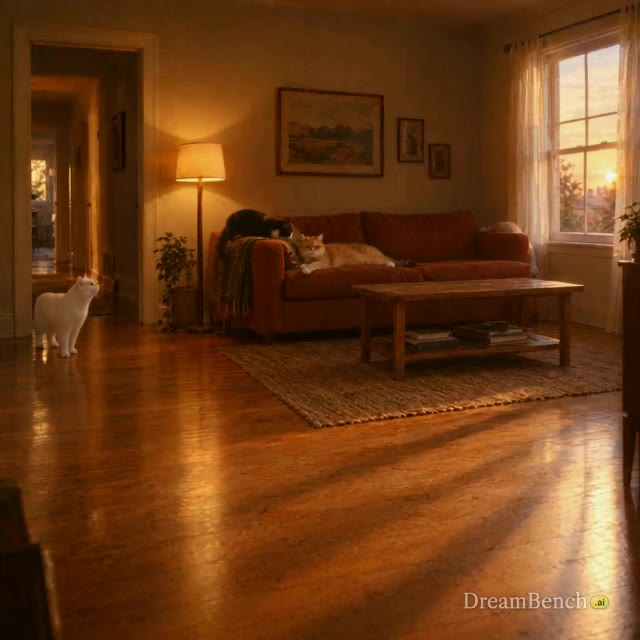
Seedance 2.5
Generate a melo-drama love story about @yickshuncat finding out that @cat_one is cheating on her with @cat_two the scene ends with a climatic slap on @cat_one . The whole clip should be in madarin with english subtitles.
18種類の動画モデルを、1つのスタジオで
動画生成AIは、文章で書いたアイデアや画像を動画にします。DreamBenchはさらに一歩進んで、アイデアを説明するだけで脚本を書き、すべてのシーンとショットを構成して、1本の完成した動画につなげます。どのシーンも最初からやり直さずに作り直せ、Seedance、Veo、Klingを含む18種類のモデルから1か所で選べます。
「Seedance 2.5で作成」を押すと、アイデアが入った状態でFilm Studioが開き、DreamBenchの標準モデルが選ばれています。何かを作る前に、そこでモデル、長さ、画面の形を変えられます。
DreamBenchは初めてですか?まずは無料アカウントを作成してください。動画の作成には、プランのクレジットを使います。
DreamBenchのどの動画も、長さにかかわらず同じステップを踏みます。ステップごとに止めて確認することも、アイデアから完成動画まで一気に進めることもできます。
アイデアを1行でも1ページでも書くか、テンプレートから始めます。登場させたい人物、商品、場所の画像を追加し、モデル、長さ、画面の形、解像度を選びます。作成画面には、始める前に動画が使うクレジット数が表示されます。
DreamBenchが脚本を書きます。タイトル、1行の概要、そしてすべてのシーンとショットをそれぞれ1文で。「各ステップを確認」をオンにすると、ここで止まるので、何かが描かれる前に構成を読めます。
キャラクター、小道具、ロケーションごとに設定シートを作り、すべてのシーンはそこから描かれるので、顔や商品はシーンが変わっても見分けられるまま保たれます。シーンが作られる前に、キャストを承認できます。
選んだモデルがすべてのショットを作り、DreamBenchがそれを1本の動画につなげます。うまくいかないシーンがあれば、新しい指示を出してそのシーンだけを再生成できます。ほかはそのまま残ります。
ほとんどの動画モデルは、数秒のクリップを1本ずつ作ります。ストーリー、広告、解説動画には複数のショットが必要です。始まり、中盤、終わりがあり、同じ人物と場所が全体を通して登場します。DreamBenchはそのために作られています。まず動画全体を構成し、選んだモデルで各ショットを生成して、順番どおりに編集します。
脚本には、最初のショットがレンダリングされる前に、すべてのシーンとショットが並びます。「各ステップを確認」をオンにすると、まず脚本を読み、いちばん費用がかからない段階で方向を変えられます。
完成した動画を開いて「シーンを編集」を選び、1つのシーンに新しい指示を出します。DreamBenchはそのシーンを再生成し、ほかのシーンは残したまま、動画を組み立て直します。料金は再生成する秒数分と、少額の編集料です。
画像とキャストの設定シートがすべてのショットに渡され、1つのモデルが動画全体を作るので、スタイル、顔、舞台がシーンからシーンへとまとまったまま保たれます。
モデルによって、1回の生成で作れる最長のクリップは8〜30秒です。DreamBenchは動画に必要な数だけショットをつなげ、Ultraプランでは最大5分まで作れます。
ByteDance Seed、Google DeepMind、Kling AI、Alibaba Cloud、xAI、MiniMax、Lightricks、ShengShu Technologyの18種類の動画モデルが、同じスタジオで動きます。動画ごとに1つ選ぶとそのモデルがすべてのシーンを作り、同じアカウントで同じアイデアを別のモデルでも試せます。この表は作成画面が使う設定から読み込んでいるので、実際に選べる内容と一致します。
| モデル | 最長クリップ | サウンド | 最初と最後のフレーム | 解像度 | アスペクト比 |
|---|---|---|---|---|---|
| Seedance 2.5 | 30秒 | オン・オフ | 対応 | 480p, 720p, 1080p | 1:1 · 16:9 · 9:16 · 4:3 · 21:9 |
| Kling 4.0 | 30秒 | 常にオン | 対応 | 720p, 1080p | 1:1 · 16:9 · 9:16 · 4:3 · 21:9 |
| HeyGen Video 1 | 15秒 | 常にオン | 最初のフレームのみ | 720p, 1080p | 1:1 · 16:9 · 9:16 · 4:3 · 21:9 |
| FLUX 3 Max | 20秒 | オン・オフ | 対応 | 720p, 1080p | 1:1 · 16:9 · 9:16 · 4:3 · 21:9 |
| Gemini Omni Flash | 10秒 | 常にオン | 最初のフレームのみ | 720p, 1080p, 4K | 16:9 · 9:16 |
| Wan 3.0 | 30秒 | 常にオン | 対応 | 720p, 1080p | 1:1 · 16:9 · 9:16 · 4:3 |
| MiniMax H3 Max | 15秒 | 常にオン | 対応 | 720p, 1080p | 1:1 · 16:9 · 9:16 · 4:3 · 21:9 |
| Seedance 2.0 | 15秒 | オン・オフ | 対応 | 720p, 1080p, 4K | 1:1 · 16:9 · 9:16 · 4:3 · 21:9 |
| Google Veo 3.1 | 8秒 | 常にオン | 対応 | 720p, 1080p, 4K | 16:9 · 9:16 |
| Veo 3.1 Fast | 8秒 | 常にオン | 対応 | 720p, 1080p | 16:9 · 9:16 |
| Veo 3.1 Lite | 8秒 | 常にオン | 対応 | 720p, 1080p | 16:9 · 9:16 |
| HappyHorse 1.1 | 15秒 | 常にオン | 最初のフレームのみ | 720p, 1080p | 1:1 · 16:9 · 9:16 · 4:3 · 21:9 |
| Kling 3.0 | 15秒 | オン・オフ | 対応 | 720p, 1080p | 1:1 · 16:9 · 9:16 · 4:3 · 21:9 |
| Wan 2.7 | 15秒 | オン・オフ | 対応 | 720p, 1080p | 1:1 · 16:9 · 9:16 · 4:3 |
| LTX-2.3 | 10秒 | オン・オフ | 対応 | 720p, 1080p, 4K | 16:9 · 9:16 |
| Vidu Q2 | 10秒 | 音楽のオン・オフ | 最初のフレームのみ | 720p, 1080p | 1:1 · 16:9 · 9:16 · 4:3 |
| MiniMax H3 | 15秒 | 常にオン | 対応 | 720p, 1080p | 1:1 · 16:9 · 9:16 · 4:3 · 21:9 |
| Grok Imagine 1.5 | 15秒 | 常にオン | 最初のフレームのみ | 720p, 1080p | 1:1 · 16:9 · 9:16 · 4:3 |
最長クリップは、モデルが1回の生成で作る長さです。DreamBenchの動画は、必要な数だけショットをつなげます。 Google Veo 3.1にはPlus以上のプランが必要です。そのほかのモデルはすべてのプランで使えます。
動画に必要なものから考えましょう。途切れない長いワンテイクなら、クリップの長いモデルを選びます。Seedance 2.5、Kling 4.0、Wan 3.0は1回で最大30秒を作れます。セリフや環境音がほしいなら、サウンドが常にオンのモデルを、あとで音楽を加える予定なら切り替えのあるモデルを選びます。ショットを自分で選んだフレームで終わらせたいなら、「最初と最後のフレーム」が「対応」のモデルを使います。4KのマスターにはGemini Omni Flash、Seedance 2.0、Google Veo 3.1、またはLTX-2.3を使います。各モデルのページに、プロンプト、制限、料金がまとまっています。
最近の多くの動画モデルは、映像と一緒にサウンドも作ります。セリフ、環境音、効果音、音楽を1回で生成します。DreamBenchでは、Kling 4.0、HeyGen Video 1、Gemini Omni Flash、Wan 3.0、MiniMax H3 Max、Google Veo 3.1、Veo 3.1 Fast、Veo 3.1 Lite、HappyHorse 1.1、MiniMax H3、Grok Imagine 1.5は常にサウンドを生成します。Seedance 2.5、FLUX 3 Max、Seedance 2.0、Kling 3.0、Wan 2.7、LTX-2.3には切り替えがあり、オフにできます。Vidu Q2はBGMのみを追加します。
サウンドはモデル自身が生成します。声やサウンドトラックをアップロードして、モデルにリップシンクさせることはできません。動画の料金はサウンドのオン・オフで変わり、生成前に確認できます。詳しくはネイティブオーディオとAIリップシンクをご覧ください。
公開中のテンプレートです。どれもDreamBenchで、一緒に表示されているプロンプトから作られています。そのまま再現することも、変えて自分のものにすることもできます。
Seedance 2.5
Generate a melo-drama love story about @yickshuncat finding out that @cat_one is cheating on her with @cat_two the scene ends with a climatic slap on @cat_one . The whole clip should be in madarin with english subtitles.
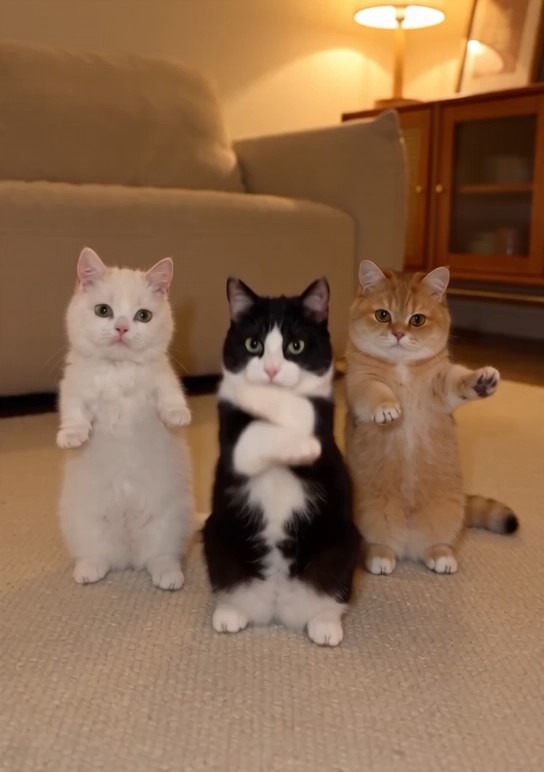
Seedance 2.0
Change the background to a different background, but then swap the 3 cats for @yickshuncat , @cat_two and @cat_one.
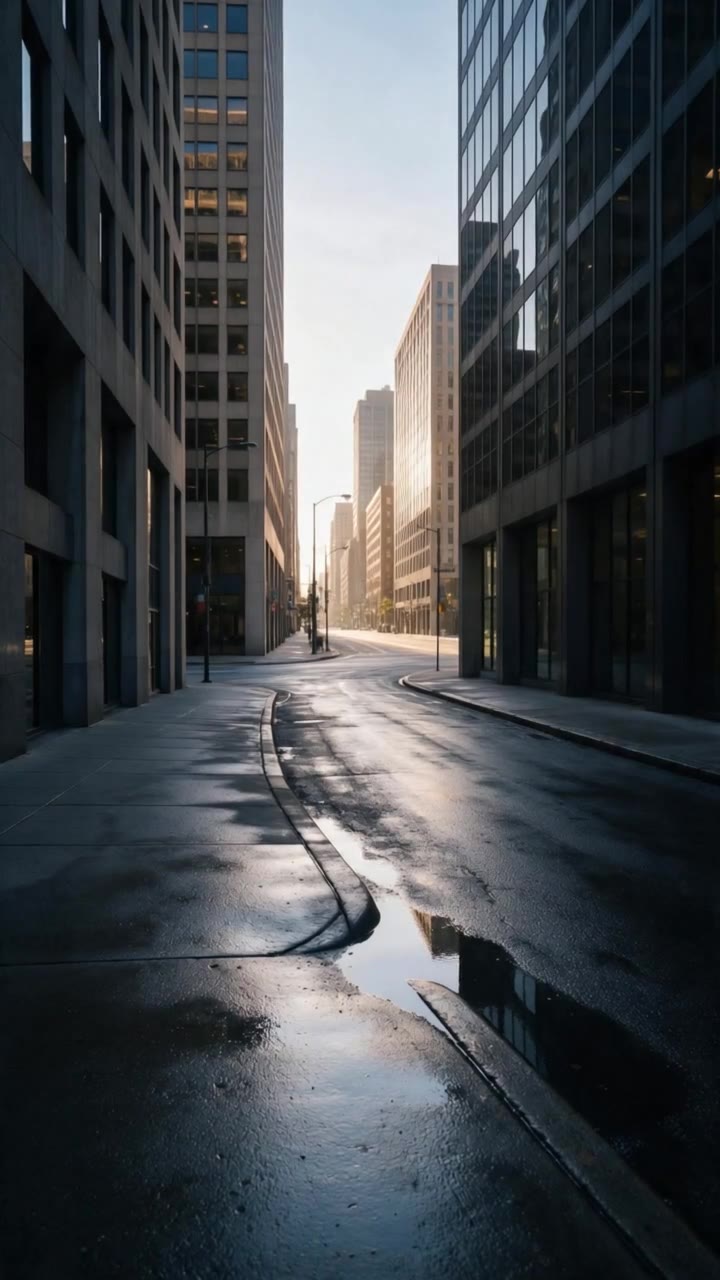
Kling 3.0
A runner in electric-yellow running shoes sprints through an empty city at first light. Tight on the shoes striking wet pavement, splashing through a shallow puddle, springing off a curb. She rounds a corner into full sun and stops, breathing hard, grinning. Final shot: the shoes, mud-flecked, planted on the curb edge.
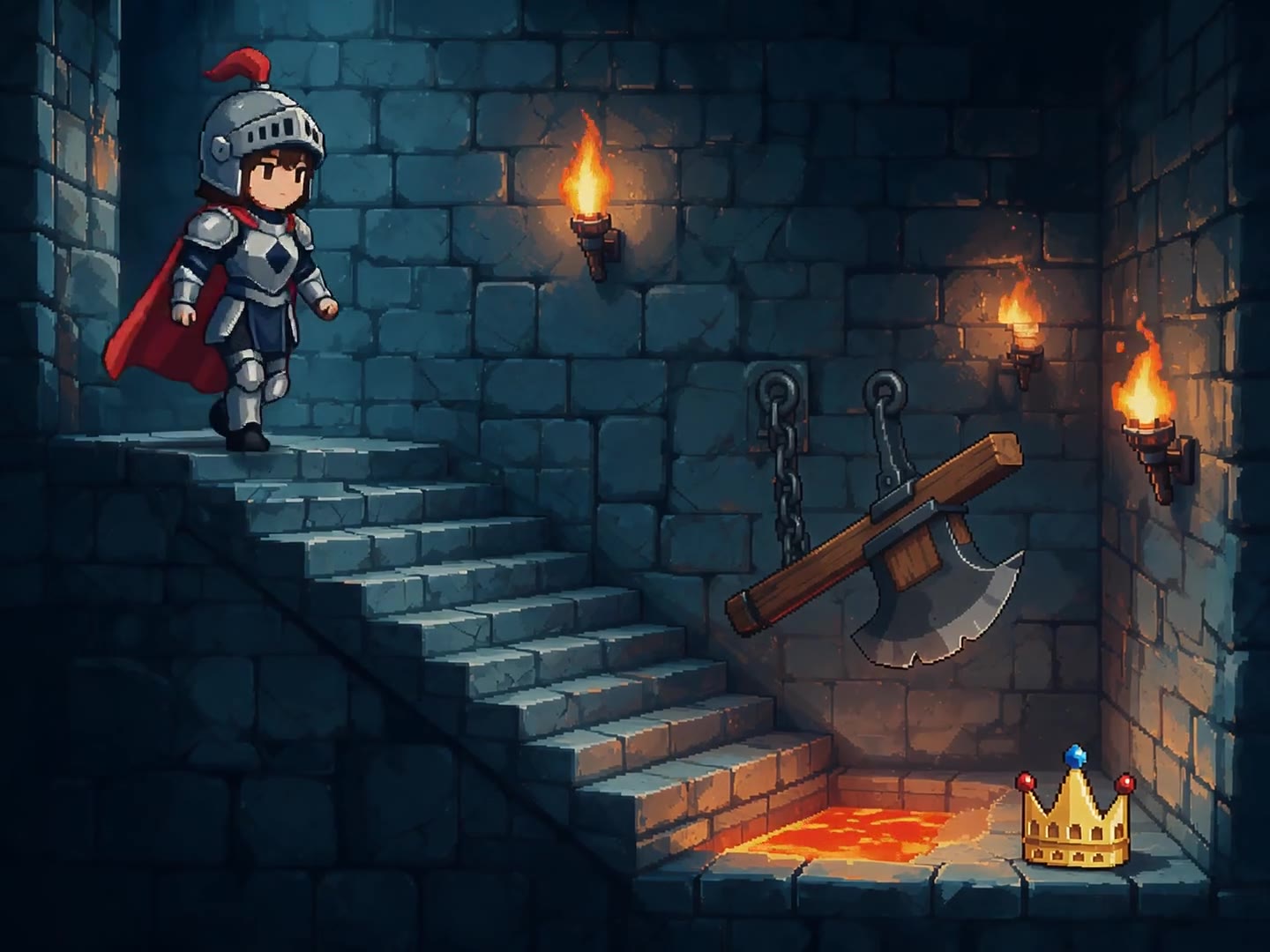
Wan 2.7
Pixel-art animation, 16-bit style. A tiny knight sprite descends a torch-lit dungeon staircase, pixels flickering with the flames. She dodges a swinging pixel axe, hops a gap over pixel lava, and lifts the lost crown as it sparkles in a four-frame twinkle. Chiptune-adjacent bleeps as SFX only.
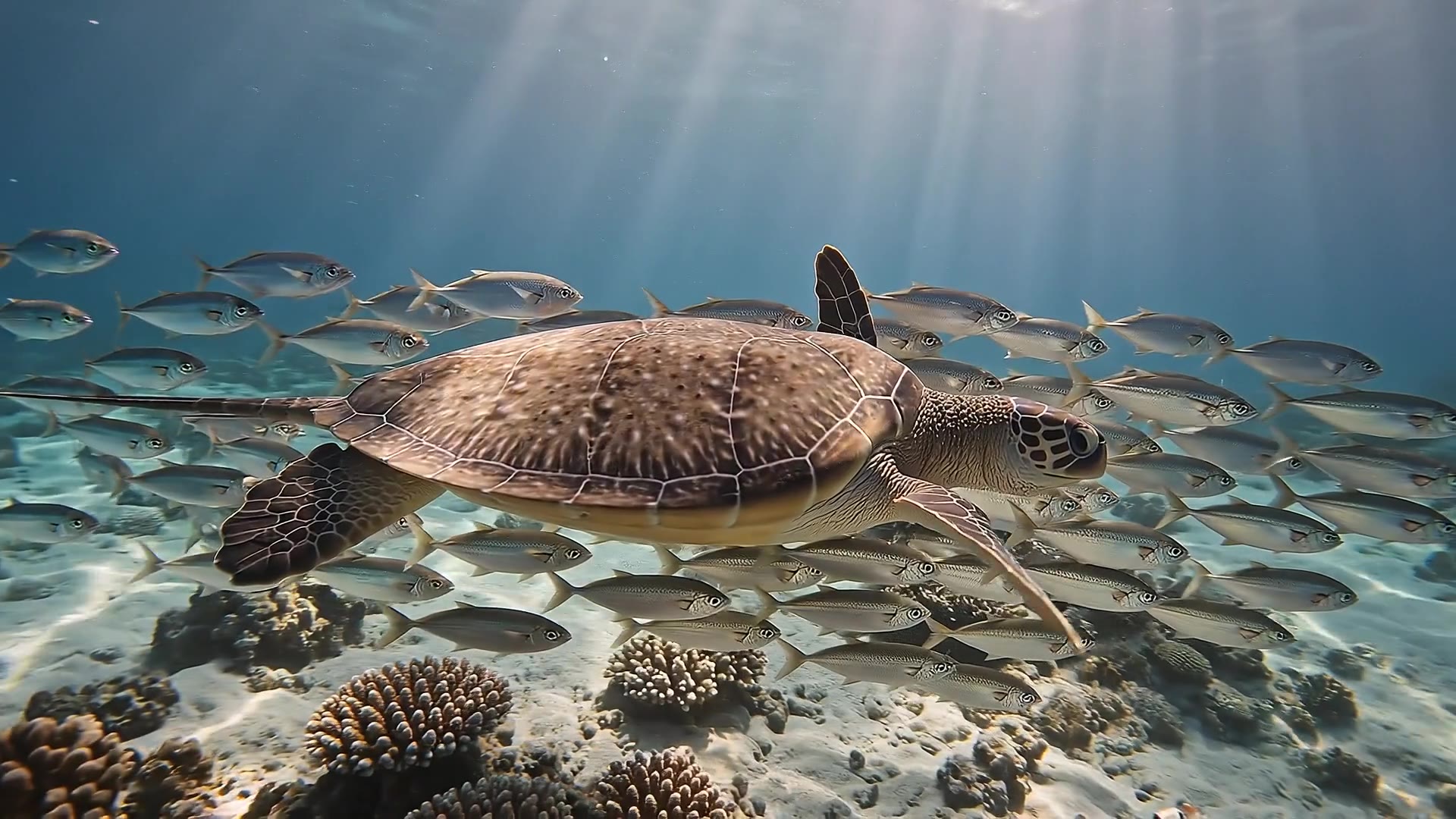
Google Veo 3.1
Underwater at sunrise: light shafts sweep across a coral reef as a sea turtle glides through a school of silver fish that parts around it like a curtain. A ray lifts from the sand in a slow wingbeat of silt. The turtle rises toward the glittering surface and breaks it into the sun. Muffled underwater ambience, then one clear breath.
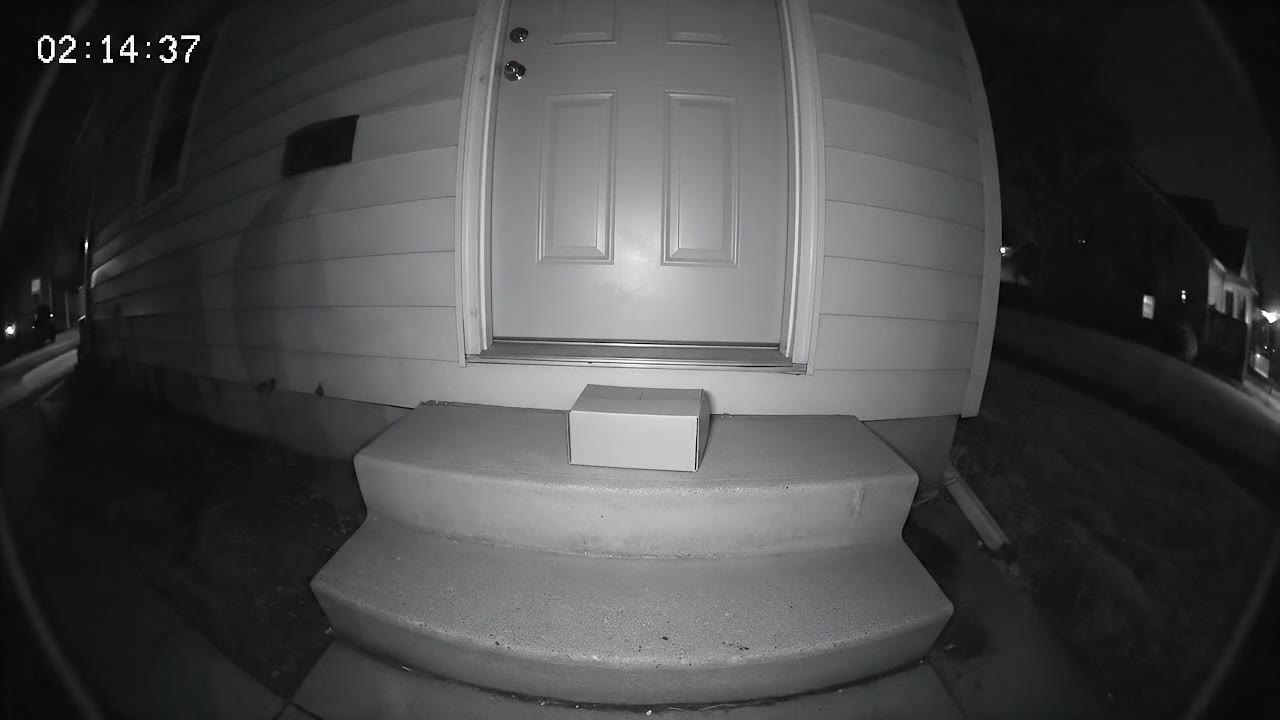
Veo 3.1 Fast
Security camera footage from a fixed porch camera at night — grainy black-and-white infrared, a wide fisheye view of a front door, two steps and a delivered parcel, a timestamp in the top corner reading exactly "02:14:37". Nothing moves. Then a raccoon waddles into frame from the left, sniffs the parcel, looks straight up at the camera with glowing eyes, and drags the box off the step one determined tug at a time. The camera never moves; the picture stays low-resolution, noisy and slightly stuttering. No music — the hum of the night and the scrape of cardboard on concrete.
商品、ターゲット、印象に残したい瞬間を説明すると、Film Studioが広告をシーンごとに構成します。締めのショットには、ロゴアニメーションツールでロゴを短いクリップにできます。DreamBenchの広告専用スタジオ、Ads Studioなら、商品から動画・画像・アバターの広告を作れます。
あらすじでも1ページ分のストーリーでも、DreamBenchに渡せば脚本を書き、キャストをデザインし、シーンを1本につなげます。1つのショットがうまくいかなければ、映像を最初から作り直さず、そのショットだけを直せます。
TikTok、Reels、Shorts向けの縦長9:16のクリップや、フィード向けの正方形のクリップを作れます。トレンドや手持ちのクリップに自分なりのひねりを加えたいなら、Morphが言葉の指示どおりに、その中のものを何でも差し替え・追加・スタイル変更します。
商品写真から始めて、好きな場面で使われている様子を見せられます。「商品写真から動画を作成」ツールは1枚の画像をクリップにします。Film Studioでは、その写真がすべてのシーンの参照画像になります。
画像から動画生成ツールで静止画を動かしたり、昔の家族写真をよみがえらせたりできます。長めの動画では、画像がシーンを描くための参照画像になります。
いいえ。無料アカウントは作成できますが、動画の作成にはクレジットを使い、クレジットはプランに付いてきます。プランはStarterの月額$9.99・1,100クレジットからで、どのプランにも複数シーンの生成、シーン編集、そしてGoogle Veo 3.1以外のすべてのモデルが含まれます。Google Veo 3.1はPlusから使えます。
動画のクレジット消費量は、モデル、長さ、解像度、サウンドのオン・オフで決まり、生成前に正確な数値が表示されます。生成に失敗した場合、そのクレジットは自動で戻ります。
Starter
月額$9.99 · 1,100クレジット · 動画は最長30秒
Plus
月額$39.99 · 4,400クレジット · 動画は最長2分
Ultra
月額$99.99 · 11,000クレジット · 動画は最長5分
Studio
月額$399.99 · 44,000クレジット · 動画は最長5分
Starterの動画には、小さなDreamBenchのウォーターマークが入ります。Plus、Ultra、Studioでは入りません。
すべてのプランと内容を見る動画生成AIとは、動画で学習したモデルを使い、テキストの説明や画像、またはその両方から動画を作るソフトウェアです。ほとんどは1回のリクエストで数秒のクリップを1本作ります。DreamBenchはそこに構成のステップを加えます。アイデアをシーンとショットからなる脚本にし、それぞれを生成して1本の動画につなげるので、シーンごとに編集できます。
どの動画にも一番という動画生成AIはなく、合うものは動画によって変わります。モデルが1回で作れる最長クリップ、サウンドを作るかどうかとオフにできるか、対応する解像度と形、選んだフレームで終われるか、動画1秒あたりの料金を比べてください。DreamBenchなら、1つのアカウントで18種類のモデルを並べて使えるので、同じアイデアを複数のモデルで試し、合うものを残せます。
はい。最近の多くのモデルは、セリフや環境音から効果音、音楽まで、映像と一緒にサウンドを作ります。DreamBenchでは、Kling 4.0、HeyGen Video 1、Gemini Omni Flash、Wan 3.0、MiniMax H3 Max、Google Veo 3.1、Veo 3.1 Fast、Veo 3.1 Lite、HappyHorse 1.1、MiniMax H3、Grok Imagine 1.5は常にサウンドを生成し、Seedance 2.5、FLUX 3 Max、Seedance 2.0、Kling 3.0、Wan 2.7、LTX-2.3には切り替えがあり、Vidu Q2はBGMのみを追加します。自分の声やサウンドトラックをアップロードして、モデルにリップシンクさせることはできません。
モデルによって、1回の生成で作れる最長のクリップは8〜30秒です。長めの動画は、まとめて構成した複数のクリップです。DreamBenchがショットを書き、1つずつ生成してつなげ、最大30秒(Starter)、2分(Plus)、5分(Ultra、Studio)まで作れます。
はい。画像から動画生成ツールは、選んだモデルで写真1枚を短いクリップにします。Film Studioでは、キャラクター、商品、場所の画像を作成画面に追加すると、DreamBenchがそれをすべてのショットの参照画像として使うので、動画全体を自分の画像から始められます。
はい。利用規約では、広告やクライアントワークを含め、個人利用と商用利用の両方を認めています。アップロードするものの権利は、ご自身で持っている必要があります。また、生成された動画を独占的に利用できるとは限らず、著作権で保護されない場合もあります。
はい。完成した動画を開いて「ショットエディターを開く」を選び、変えたいショットを選んで変更内容を書きます。DreamBenchがそのショットを再生成し、ほかのショットはそのままに動画をつなぎ直します。「変更を適用」を選ぶ前に、そのショットのバージョンを見比べることもできます。料金は動画全体ではなく、再生成した秒数分と少額の編集料です。
キャラクターの画像を追加するか、ストーリーからDreamBenchにデザインさせると、それが設定シートになり、すべてのシーンはそこから描かれます。プロンプトで@ハンドルを使って名前を書くと、どこに登場するかを脚本を書くDreamBenchに伝えられます。動画全体を1つのモデルが作るので、見た目の一貫性も保たれます。
18種類の動画モデル:Seedance 2.5、Kling 4.0、HeyGen Video 1、FLUX 3 Max、Gemini Omni Flash、Wan 3.0、MiniMax H3 Max、Seedance 2.0、Google Veo 3.1、Veo 3.1 Fast、Veo 3.1 Lite、HappyHorse 1.1、Kling 3.0、Wan 2.7、LTX-2.3、Vidu Q2、MiniMax H3、Grok Imagine 1.5。動画ごとに1つ選ぶと、そのモデルがすべてのシーンを作ります。Google Veo 3.1にはPlus以上のプランが必要です。そのほかのモデルはすべてのプランで使えます。
いいえ。作りたいものを1文で説明すれば始められます。DreamBenchが脚本とショットを書きます。もっと細かく指定したいなら、シーンを自分で書いたり、参照画像を追加したり、AI動画プロンプト生成で詳しいプロンプトを作ったりできます。
DreamBenchでは、正方形、縦長、横長、4:3、21:9の動画を作れます。ただし、すべてのモデルがすべての形に対応しているわけではありません。解像度はSeedance 2.5の480pからGemini Omni Flash、Seedance 2.0、Google Veo 3.1、LTX-2.3の4Kまでで、4KはPlus以上のプランで使えます。
はい。プロジェクトは初期設定で非公開で、DreamBenchには公開プロジェクトページも共有リンクもありません。
いいえ。DreamBenchは、ユーザーのプロンプト、アップロード、動画をAIモデルの学習やファインチューニングに使いません。将来、学習プログラムを設ける場合も、オプトイン方式になります。
Starterの動画には、小さなDreamBenchのウォーターマークが入ります。Plus、Ultra、Studioでは入りません。